No Mirino, suas fotos ficam onde sempre estiveram: no seu Google Drive. A conexão serve para você escolher arquivos na hora de montar galerias e para o Mirino arquivar contratos assinados na sua pasta. O acesso é restrito: o Mirino só enxerga o que você selecionar, e nunca apaga nada.
1. Abra Configurações → Integrações → Armazenamento
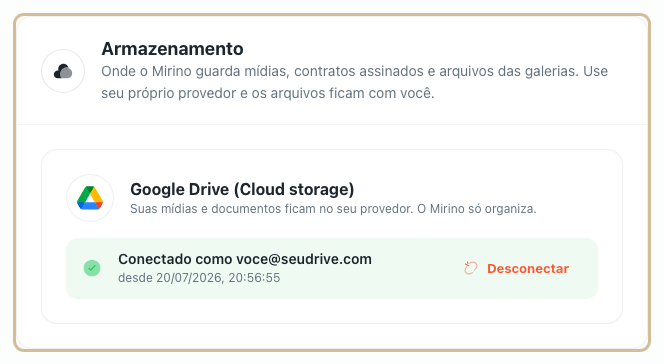
No menu, clique em Configurações, abra o grupo Integrações e escolha Armazenamento. É aqui que você conecta e gerencia o provedor de arquivos usado pelo Mirino. Enquanto nada estiver conectado, essa tela mostra o botão para conectar o Drive.
2. Clique em Conectar Google Drive e autorize a conta certa
Clique em Conectar Google Drive e entre com a conta onde suas fotos estão. O Google mostra exatamente o que está sendo autorizado: o acesso fica limitado aos arquivos que você escolher, um de cada vez. Depois de autorizar, você volta para o Mirino e a tela já mostra a conta conectada.
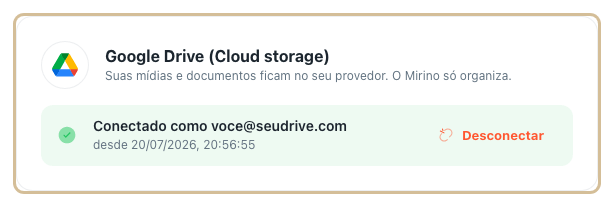
3. Pronto, escolha fotos direto do Drive
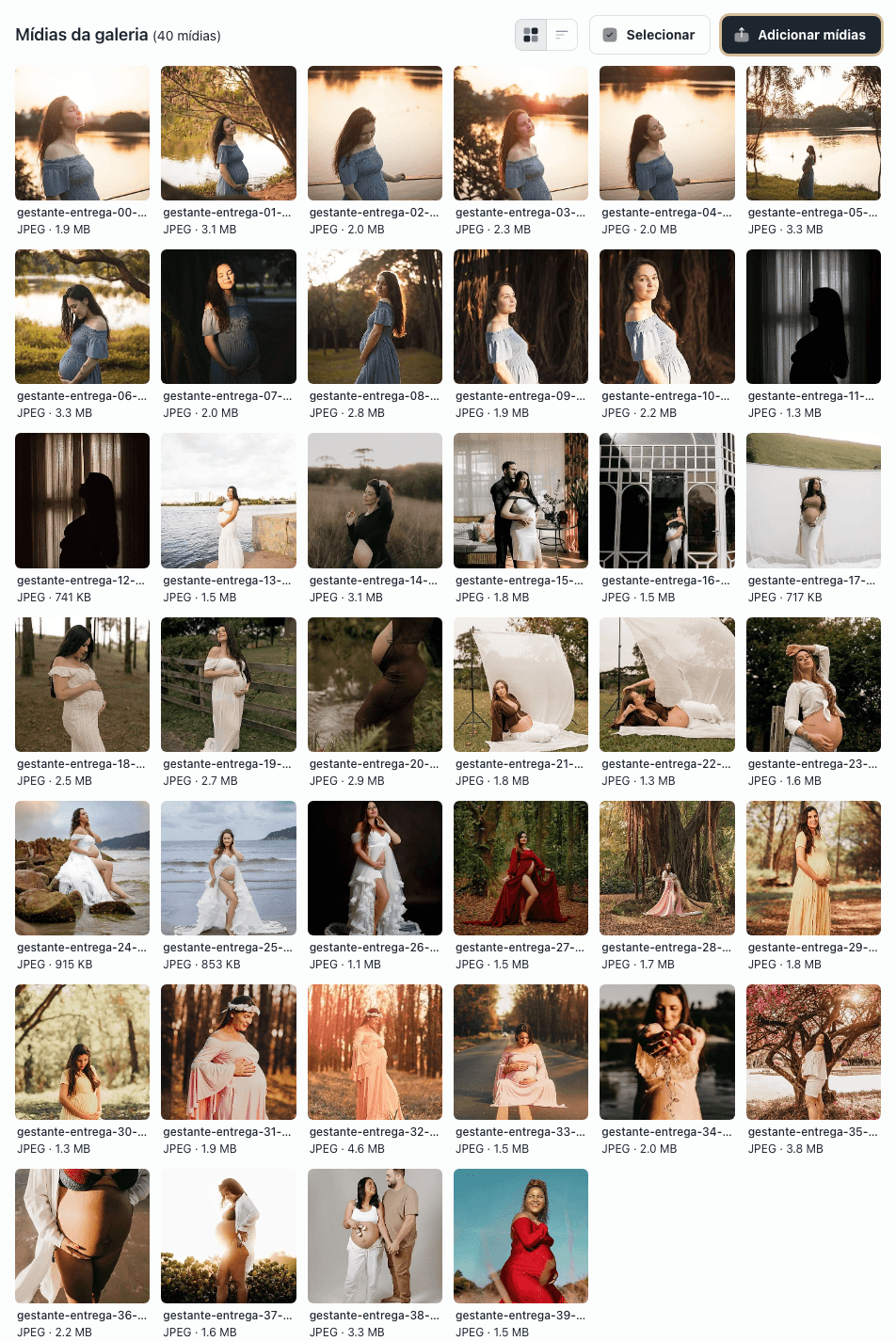
A partir de agora, ao montar uma galeria, clique em Adicionar mídias e escolha os arquivos no seu Google Drive: navegue pelas pastas ou busque pelo nome. As fotos continuam no seu Drive, sem upload duplicado.