Um trabalho no Mirino tem cinco momentos seus. Entre eles acontece bastante coisa sem você pedir: o contrato que nasce do aceite, os cards de serviço que aparecem no quadro, o cliente que é avisado. Este roteiro mostra o caminho inteiro, pra você saber onde precisa agir e onde só precisa esperar.
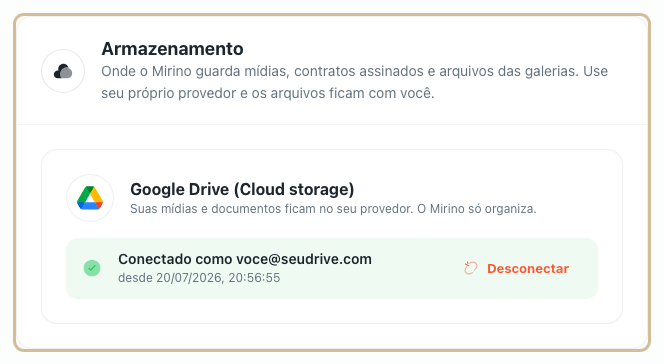
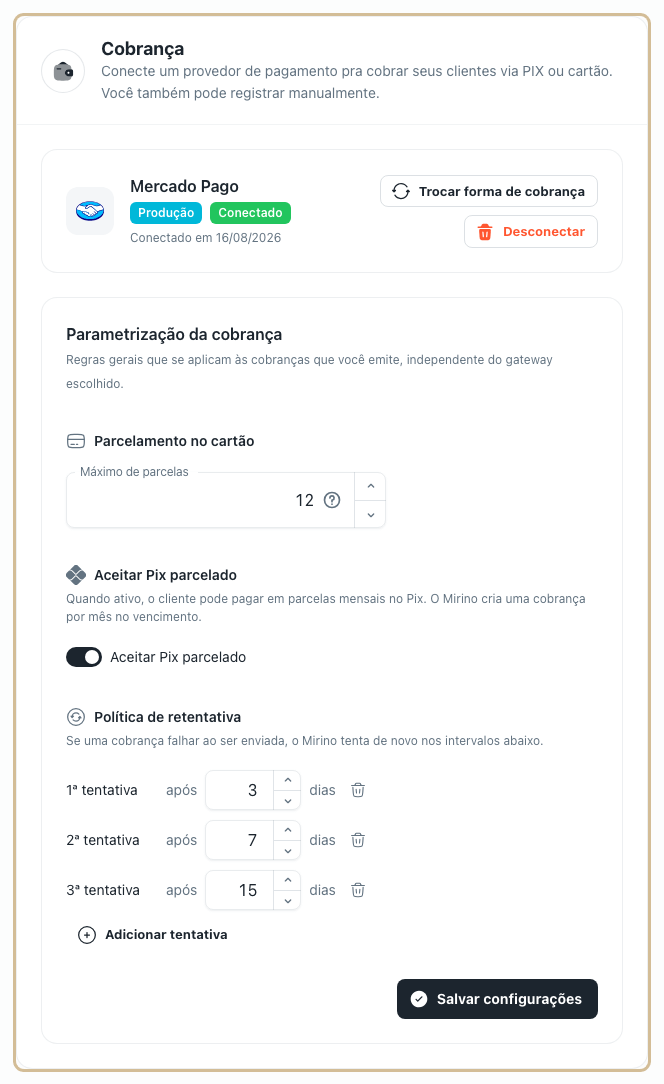
Dica: antes do primeiro trabalho, conecte o seu Google Drive e as formas de pagamento. Sem provedor de pagamento ativo você não consegue criar galerias, e é do Drive que vêm as fotos da entrega.
1. Cadastre o cliente
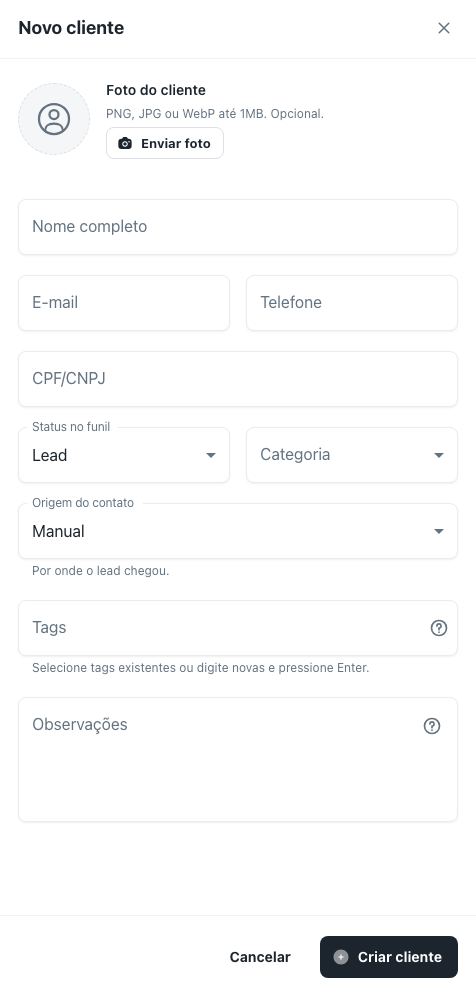
Em Clientes, clique em Novo cliente. O nome é obrigatório e você precisa de pelo menos um contato, e-mail ou telefone. CPF ou CNPJ, categoria, tags e observações ficam pra quando você tiver.
Cadastrar não dispara nada sozinho. O cliente só entra no fluxo quando você cria a primeira proposta pra ele, no passo seguinte.
2. Monte a proposta e envie
Em Propostas, clique em Nova proposta. Você escolhe o cliente, descreve os serviços com valor e data, monta o plano de pagamento e seleciona o modelo de contrato que vale pra esse trabalho. O contrato não é gerado agora, fica só reservado.
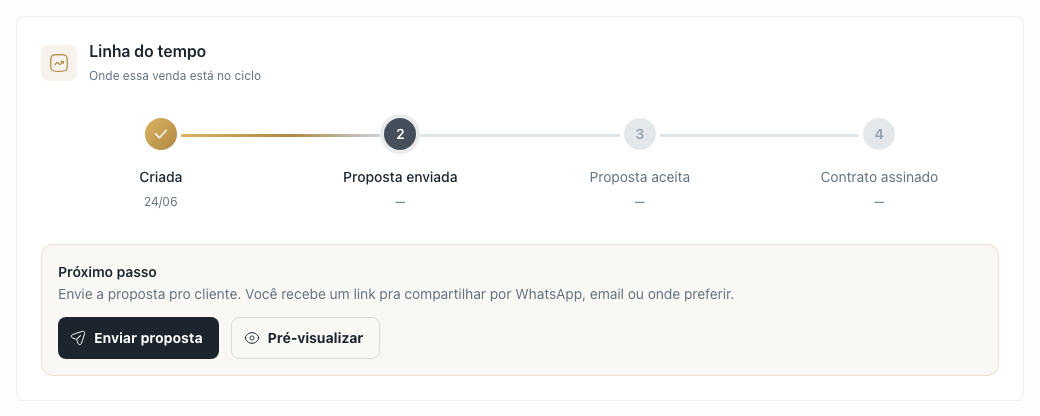
Depois de salvar, a proposta abre com uma linha do tempo mostrando em que ponto do ciclo ela está. Enquanto ela não sai, o bloco Próximo passo aponta pro botão Enviar proposta. Ao enviar, você recebe um link pra mandar por WhatsApp, e-mail ou onde preferir.
Ver em detalhe: Catálogo ou proposta: qual usar? explica quando vale montar um catálogo público em vez de escrever uma proposta por cliente, e Da compra no catálogo ao contrato assinado desenha o que acontece sozinho do aceite em diante.
3. O cliente aceita e o contrato nasce sozinho
Este passo não tem clique seu. O cliente abre o link, confere os serviços, confirma e-mail e telefone e aceita. A partir daí o Mirino cria o contrato com o modelo que você escolheu, manda pras duas partes e move o card pra coluna de proposta aceita.
Você também é parte do contrato, então precisa assinar pra ele valer. Vocês dois assinam em qualquer ordem, cada um pelo seu link, pelo portal ou pelo WhatsApp.
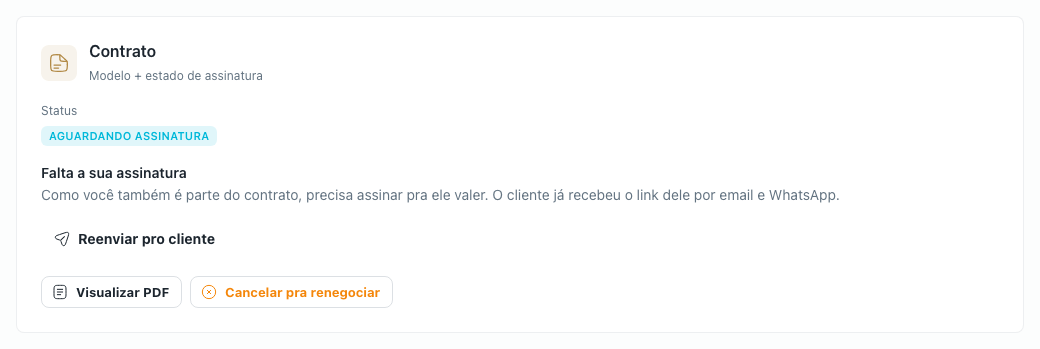
Quando a última assinatura cai, várias coisas acontecem juntas, sem você pedir. As principais: cada serviço contratado vira um card no quadro de Entregas, o PDF assinado é arquivado no seu Drive e o trabalho avança pra coluna de contrato assinado. Você e o cliente também recebem o aviso de contrato fechado.
4. Monte a galeria e publique
Em Galerias, clique em Nova galeria e escolha a origem A partir de uma proposta, pra puxar o cliente e os serviços que você já vendeu. Vincule as fotos do seu Drive, escolha como o cliente vai receber (seleção, aprovação ou entrega final) e ajuste prazo, marca d'água e download.

Publicar avisa o cliente por e-mail e WhatsApp com o link, e faz os cards de serviço andarem no quadro de Entregas.
Ver em detalhe: Como publicar uma galeria para o cliente e Galeria do trabalho ou avulsa: qual usar?.
5. Libere a entrega e feche o trabalho
O que fecha a galeria depende do modo escolhido na publicação. Na entrega final, publicar já entrega. Nos modos que dependem do cliente, a galeria fica aberta esperando ele selecionar ou aprovar, e você clica em Liberar galeria quando estiver tudo certo. O cliente recebe o aviso e os downloads abrem.

Falta fechar o trabalho no quadro de Entregas: arraste cada card de serviço pra coluna de entregue. Quando o último chega lá, a proposta vai sozinha pra coluna Entregue no funil, e o ciclo termina.
O que é seu e o que é do Mirino
Seus cliques, na ordem: cadastrar o cliente, montar e enviar a proposta, assinar o contrato, montar e publicar a galeria, liberar a entrega e marcar os serviços como entregues.
O que roda sozinho: criar e mandar o contrato depois do aceite, avisar as duas partes a cada etapa, criar os cards de serviço quando o contrato fecha, arquivar o PDF assinado no seu Drive, avisar o cliente na publicação e na liberação da galeria, e mover os cards pelas colunas conforme cada marco acontece.
Atenção: todo contrato nasce com data de realização. Se um serviço ainda não tem quando acontecer, a proposta não passa: escolha a data antes de enviar, ou deixe o cliente escolher pela agenda do catálogo.