Sem um provedor de pagamento conectado, o Mirino não gera link de pagamento. Você fecha o trabalho, manda a chave Pix por fora e fica olhando o extrato pra saber se caiu. Depois de conectar, o link nasce junto da cobrança e a baixa acontece sozinha.
1. Abra Configurações → Integrações → Cobrança
No menu, clique em Configurações, abra Integrações e escolha Cobrança. Em cima fica quem processa suas cobranças. Embaixo, as regras que valem pra todas elas.
2. Conecte quem vai processar suas cobranças
Enquanto nada estiver conectado, essa área lista as opções: Manual, Asaas, Mercado Pago e Stripe. PagBank e Pagar.me aparecem como "Em breve". Clique naquele que você usa.
No Mercado Pago é um botão só: você entra na sua conta, autoriza e volta. No Asaas e no Stripe, cole a chave de API que fica no painel deles. Não precisa mexer em mais nada por lá. Já o Manual não conversa com ninguém de fora: você cadastra sua chave Pix, recebe direto do cliente e confirma cada pagamento na mão.
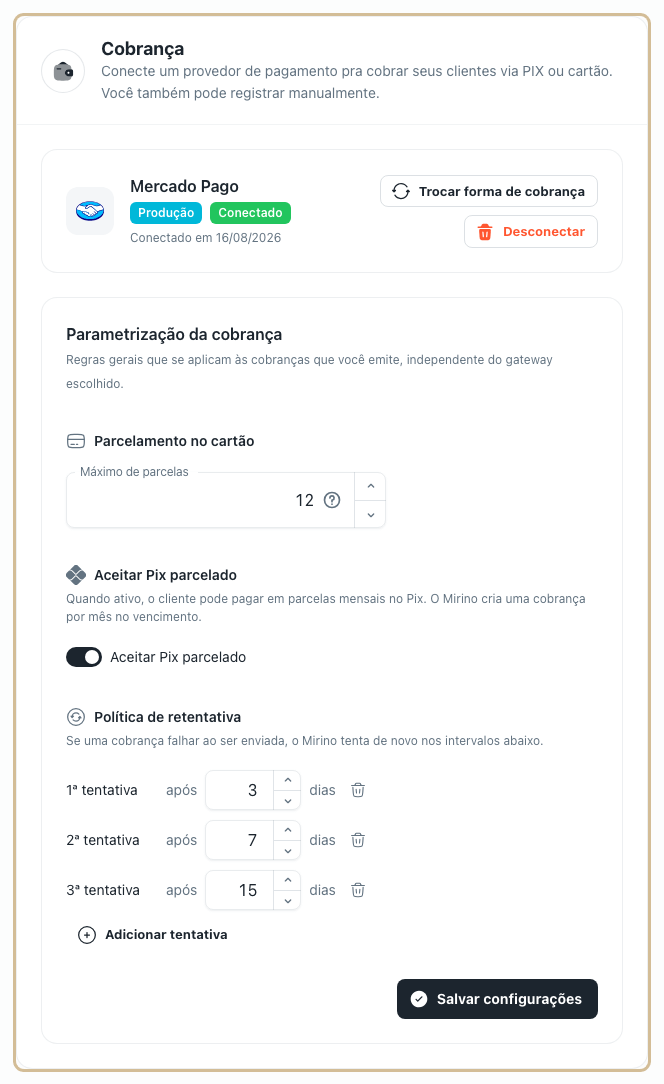
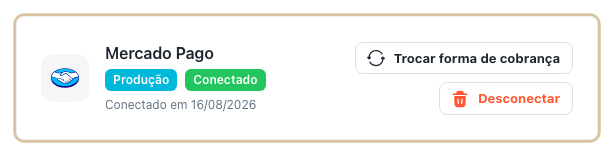
Conectou, o card passa a mostrar o nome do provedor, o selo Conectado e a data. Dali você pode Trocar forma de cobrança, Editar ou Desconectar.
Dica: se você ainda não tem conta em nenhum provedor, comece pelo Manual. Depois é só trocar, sem refazer catálogo nem proposta.
3. Defina até quantas vezes o cliente pode parcelar no cartão
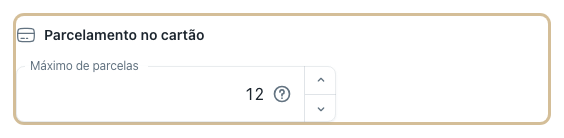
Em Parcelamento no cartão, o campo Máximo de parcelas é o teto que você aceita. O Mirino vai até 24, e o seu provedor pode ter um limite menor. Esse número é o máximo que aparece quando você monta um plano de pagamento.
O grupo só existe se o provedor conectado aceita cartão. Quem usa o Manual, por exemplo, não vê essa parte.
4. Ligue o Pix parcelado se quiser receber em parcelas mensais
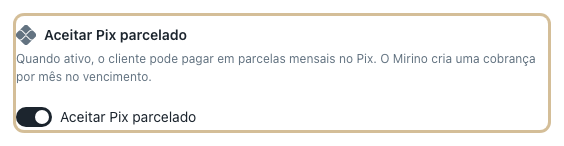
Com Aceitar Pix parcelado ligado, o cliente pode dividir o valor em parcelas mensais no Pix. O Mirino cria uma cobrança por mês, cada uma no seu vencimento. Com a chave desligada, as formas de pagamento com Pix parcelado nem aparecem pro cliente escolher.
Dica: o Pix parcelado resolve o cliente que quer dividir mas está sem limite no cartão.
5. Ajuste as tentativas de reenvio e salve
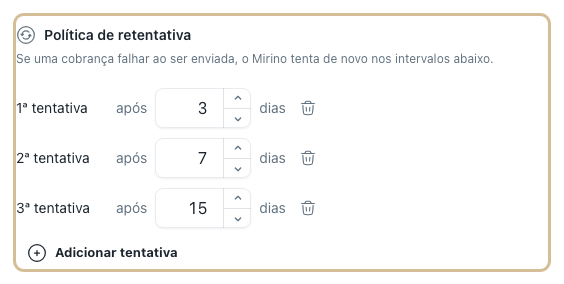
Se uma cobrança falhar na hora do envio, o Mirino tenta de novo nos intervalos listados em Política de retentativa. Cada linha é uma tentativa: a primeira depois de 3 dias, a segunda depois de 7, e assim por diante. Use Adicionar tentativa pra incluir outra, ou o ícone de lixeira pra tirar uma. Sem nenhuma linha, você é avisado pra reenviar na mão.
No fim, clique em Salvar configurações.
6. Use as formas no catálogo e nas propostas
Agora essas escolhas aparecem onde o cliente compra. No catálogo você monta as formas da página: à vista, cartão parcelado, entrada mais cartão, Pix parcelado e entrada mais Pix parcelado. O teto de parcelas que você definiu aqui limita todas elas, e as formas com Pix parcelado só existem se a chave do passo 4 estiver ligada. Nas propostas vale a mesma regra.