Seu contrato de casamento existe. Está num arquivo do Word que um advogado montou há dois anos, e a cada cliente novo você duplica o arquivo, troca o nome, troca a data, atualiza o valor e reza pra não ter esquecido nenhum "CONTRATANTE" com o nome do casal anterior.
No Mirino esse arquivo vira um modelo de contrato. As cláusulas ficam guardadas uma vez, e cada venda aceita gera o contrato já com os serviços, o valor e as parcelas daquela proposta.
Em resumo:
- O modelo guarda suas cláusulas em Modelos e depois Contratos.
- Os blocos de serviços e de pagamento você não escreve: o Mirino gera os dois a partir da proposta aceita.
- Toda proposta precisa apontar um modelo de contrato, senão o aceite do cliente não gera contrato nenhum.
- Pra ter o primeiro, copie um da Biblioteca ou importe o contrato que você já usa, em PDF ou Word.
Onde os modelos ficam?
No menu, abra Modelos e depois Contratos. Cada card mostra o nome, a categoria e quantas seções o modelo tem, com as ações Editar, Duplicar e remover. Os cards vêm agrupados por categoria, e a busca por nome ajuda quando a lista cresce.
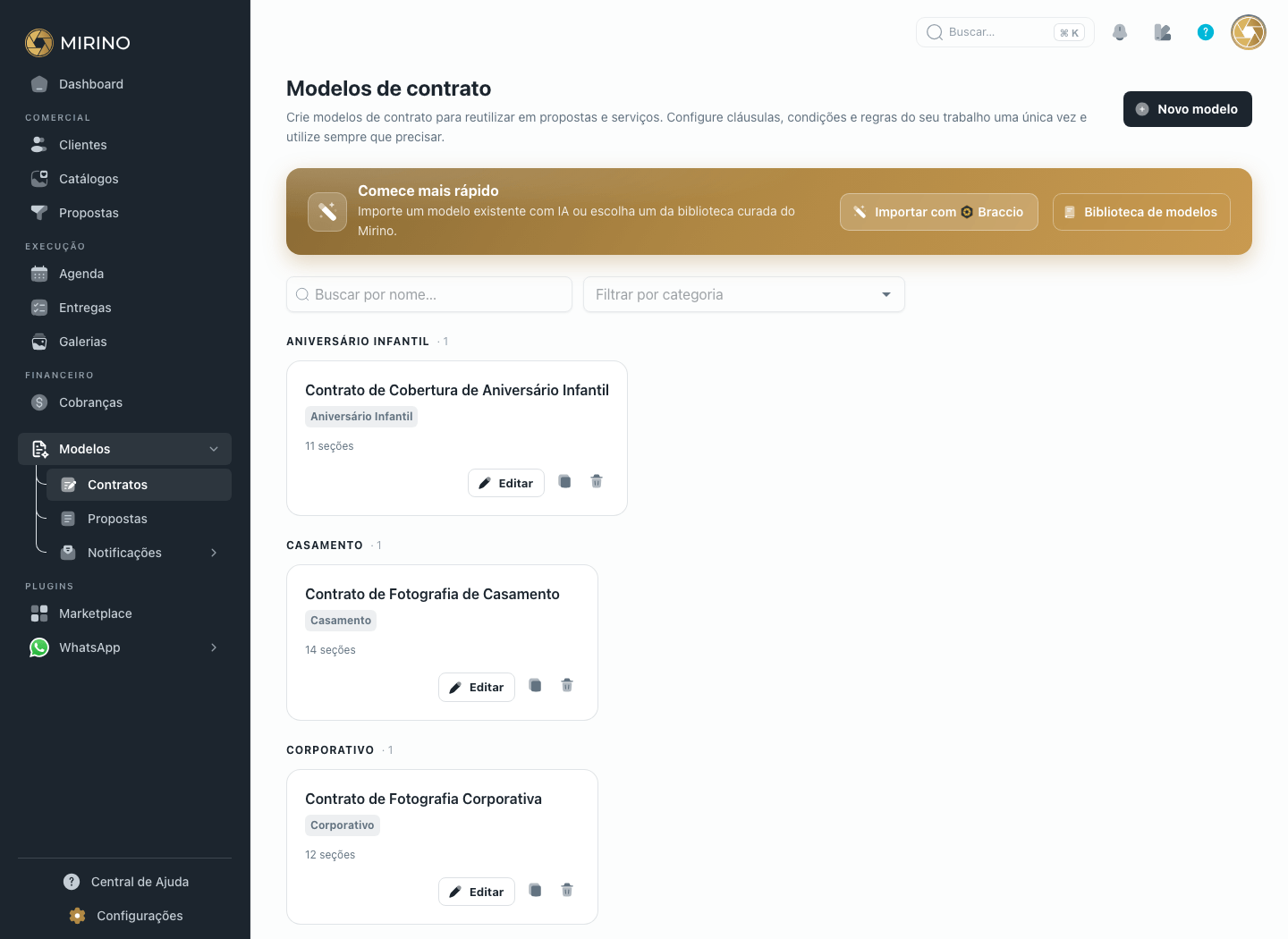
Conta nova nasce sem modelo nenhum. Enquanto a lista estiver vazia, nenhuma proposta regular consegue ser enviada, então vale resolver isso no primeiro dia.
Três jeitos de ter o primeiro modelo
O botão Novo modelo, no alto da página, abre o modelo em branco: você dá um nome e escreve as cláusulas na tela seguinte. É o caminho mais trabalhoso, e raramente o melhor.
Os outros dois estão na faixa "Comece mais rápido".

Biblioteca de modelos abre o acervo curado do Mirino, com dez contratos prontos: casamento, ensaio, newborn, corporativo, formatura, aniversário infantil, gestante, evento social, quinze anos e produto. Use os chips pra filtrar, abra Pré-visualizar pra ler as cláusulas e clique em Copiar.
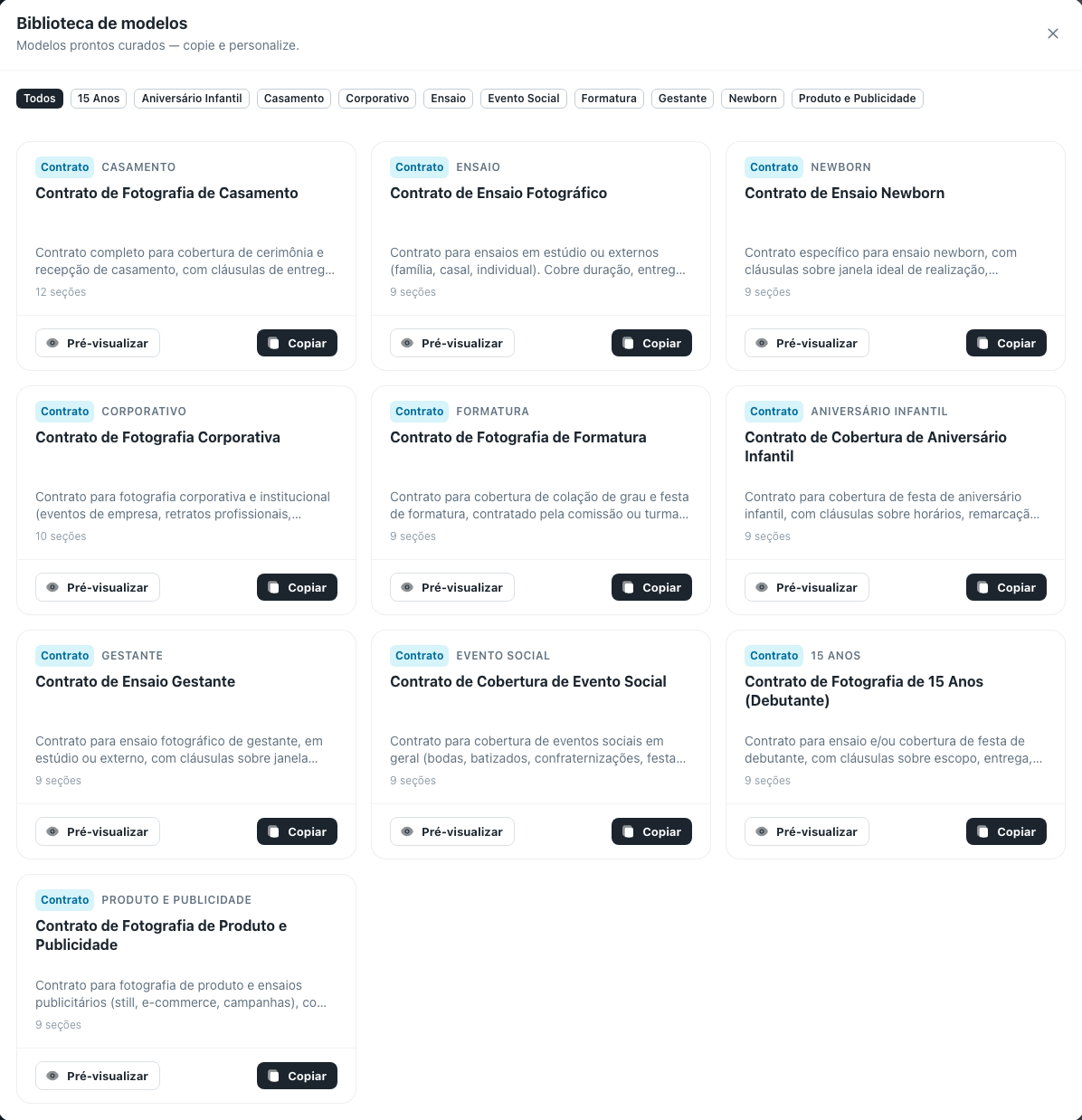
A cópia vira um modelo seu, editável, sem nenhum vínculo com o original. O Mirino abre o editor dela na hora pra você ajustar prazos, valores de multa e o que mais for do seu jeito de trabalhar.
Como importar o contrato que você já usa?
Importar com Braccio lê o contrato que você já tem e transforma as cláusulas em seções editáveis. Aceita PDF e .docx, até 10MB, e não custa nada: o Braccio é parte do Mirino, sem plano à parte e sem ativação.
O caminho tem dois passos:
- Clique em Importar com Braccio e escolha o arquivo. A janela abre dizendo "Lendo o contrato e extraindo as cláusulas", e a leitura leva alguns segundos.
- Confira o resultado. O Mirino sugere um Nome do modelo (editável), lista as cláusulas que encontrou, numeradas, e mostra quantas variáveis reconheceu. Clique em Cadastrar modelo.
O editor abre com tudo dentro, e daí em diante as cláusulas importadas são texto comum: corrija uma palavra, junte duas, apague a que não usa mais.
Atenção: leia o resultado antes de usar com cliente. Quando algum trecho não é reconhecido, a própria janela avisa que ele virou texto simples e pede revisão no editor. Arquivo do Word também perde formatação rica no caminho, como tabelas e imagens, porque o que viaja é o texto. E a importação sempre cria um modelo novo: não existe importar por cima de um modelo que já existe.
O que tem dentro do modelo?
Informações básicas é onde ficam o Nome do modelo e a Categoria. Não existe prazo de validade aqui, porque quem manda no prazo é a proposta.
Testemunhas decide se a assinatura vai pedir testemunhas. Ligou o Exigir testemunhas, escolha quantas, de uma a quatro.

Seções é o corpo do contrato. Cada seção tem um título e um texto, e você arrasta pelo punho da esquerda pra mudar a ordem. É aqui que moram objeto, prazos, cancelamento, direitos de imagem, LGPD e tudo o mais que você combinou. O botão Adicionar seção cria uma nova.
No fim da lista ficam dois blocos diferentes dos outros:

Serviços contratados e Valor e Forma de Pagamento são gerados automaticamente da proposta vinculada. Eles não têm campo de texto, não podem ser apagados e não precisam ser criados: existem em todo modelo. O que você pode fazer é arrastar cada um pra posição que quiser dentro do contrato.
É por isso que você nunca digita preço no modelo. O valor, o sinal e as parcelas que aparecem no contrato assinado são os da proposta que o cliente aceitou, e não uma tabela escrita à mão que envelhece.
Dica: não existe passo de ativar nem de publicar. Salvou, o modelo já aparece na lista de escolha da proposta. E mexer nele depois não altera nenhum contrato que já foi gerado, porque o contrato é uma fotografia do modelo no momento do aceite.
Por que toda proposta pede um modelo?
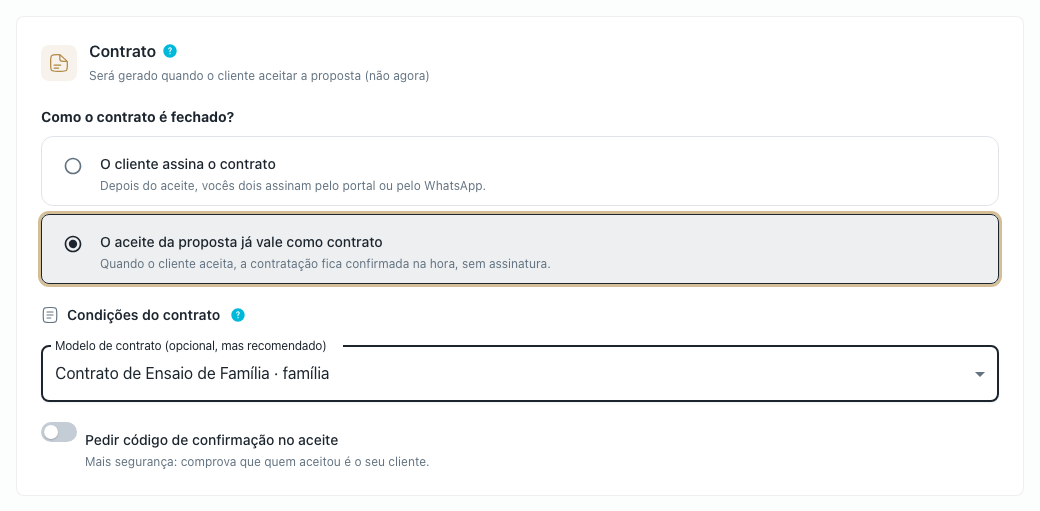
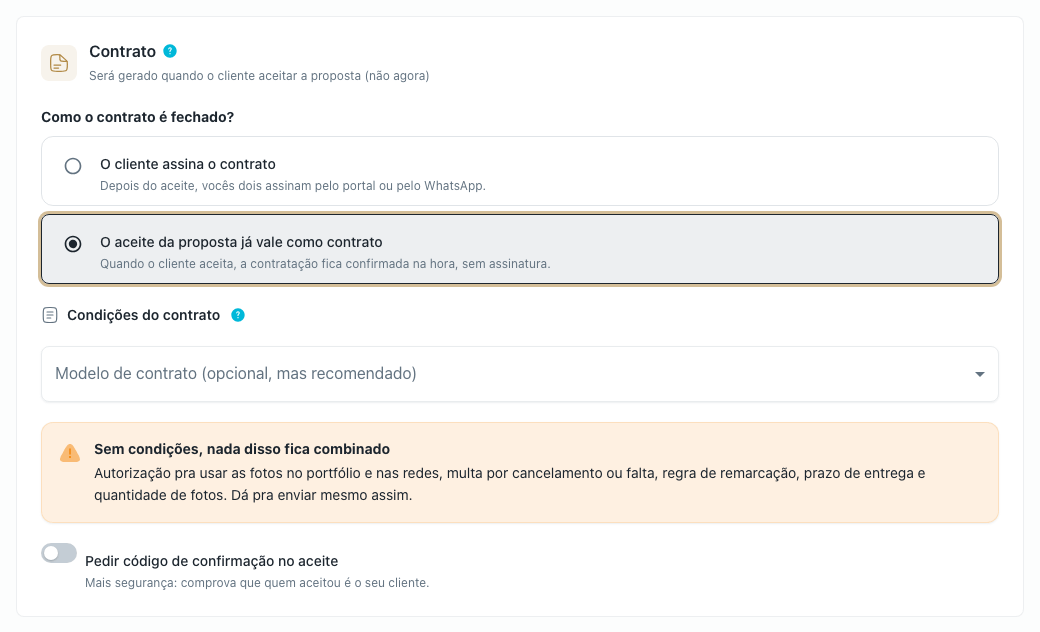
Na tela Nova proposta, o bloco Contrato tem um campo só: Modelo de contrato. É a peça que liga a venda ao documento.
A lista mostra também a opção "Sem contrato (não recomendado)", mas ela não passa: ao salvar, o Mirino barra a proposta e pede um modelo, com o aviso de que a proposta precisa dele pra gerar o contrato quando o cliente aceitar. Na prática, proposta regular sem modelo escolhido não anda. A exceção é o contrato pelo aceite: nesse modo o modelo vira as condições que o cliente aceita junto com a proposta, e escolher um é recomendado, mas não obrigatório.
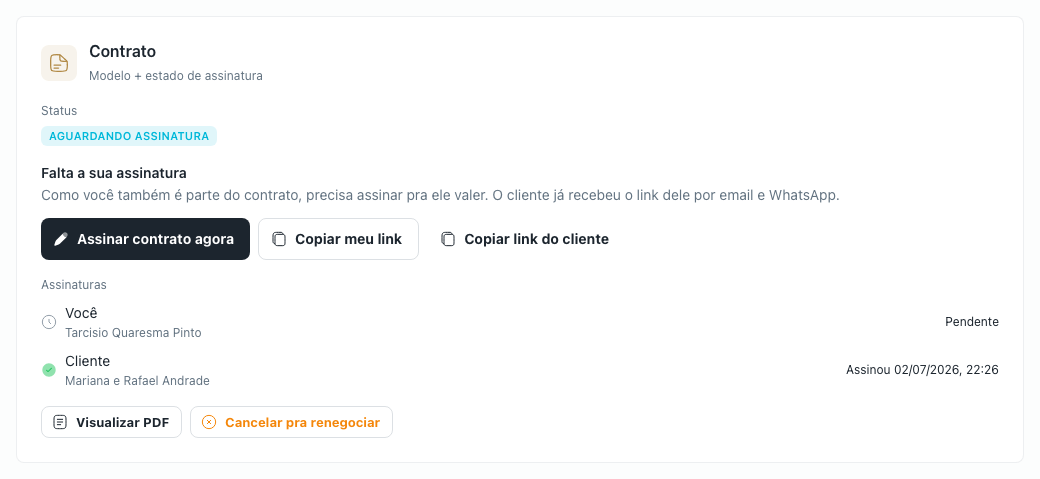
Com o modelo escolhido, o aceite do cliente dispara tudo: o contrato é montado, sai pra assinatura das duas partes e, assinado, vira PDF arquivado no seu Drive.
Receita: um modelo por tipo de trabalho
Não tente escrever um contrato que sirva pra tudo. Ele fica cheio de "quando aplicável" e ninguém entende.
- Copie da Biblioteca o contrato do trabalho que você mais faz, ou importe o seu.
- Ajuste as cláusulas de prazo de entrega e de cancelamento com os números que você realmente pratica.
- Dê uma categoria ao modelo, tipo "casamento", pra listagem ficar arrumada.
- Duplique e adapte pros outros tipos: ensaio costuma pedir cláusula de remarcação por chuva, e corporativo costuma pedir nota fiscal e prazo de pagamento maior.
Com três ou quatro modelos você cobre o ano inteiro, e a escolha na proposta vira um clique.