O cliente pediu orçamento no WhatsApp. Você mandou valores soltos em três mensagens, ele sumiu e agora ninguém lembra direito o que foi combinado.
A proposta do Mirino junta tudo em uma tela: quem é o cliente, o que está incluso, como ele vai pagar e qual contrato vale quando ele aceitar. No fim, você tem um link pra mandar pra ele.
1. Abra a tela Nova proposta
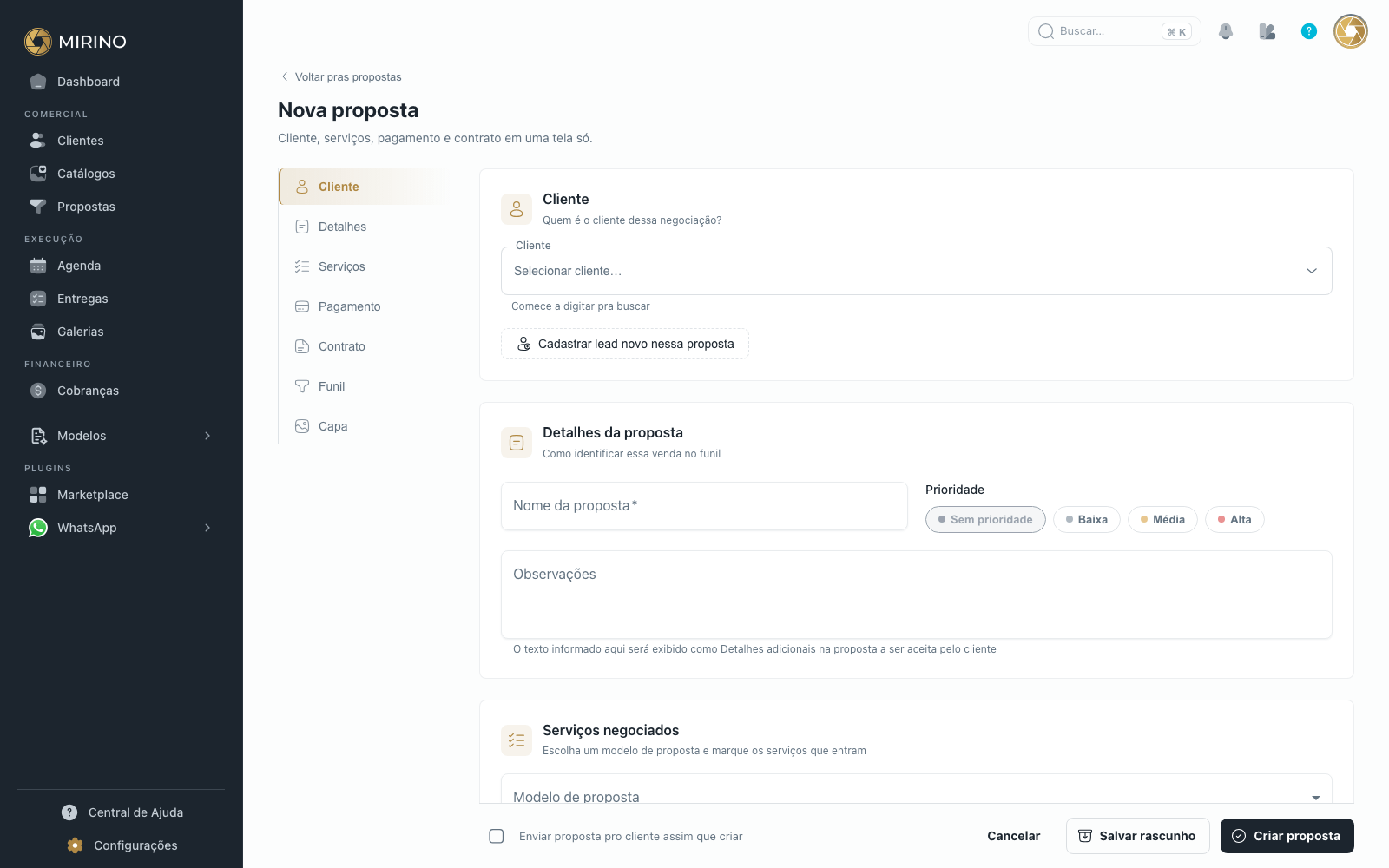
No menu, clique em Propostas e depois em Nova proposta. À esquerda fica a lista dos blocos: Cliente, Detalhes, Serviços, Pagamento, Contrato, Funil e Capa.
Não é um assistente com "Próximo" e "Voltar". É uma página só, com rolagem livre. Preencha na ordem que quiser e use a lista da esquerda como atalho pra saltar de um bloco pro outro.
Dica: se o telefone tocar no meio do preenchimento, clique em Salvar rascunho. Você volta nele depois pelo botão Rascunhos que aparece no topo da tela.
2. Diga quem é o cliente
No bloco Cliente, comece a digitar no campo Cliente pra buscar alguém que já está na sua base. Se for gente nova, clique em Cadastrar lead novo nessa proposta e preencha ali mesmo.
Sem cliente vinculado (ou lead novo preenchido), a proposta não é criada.
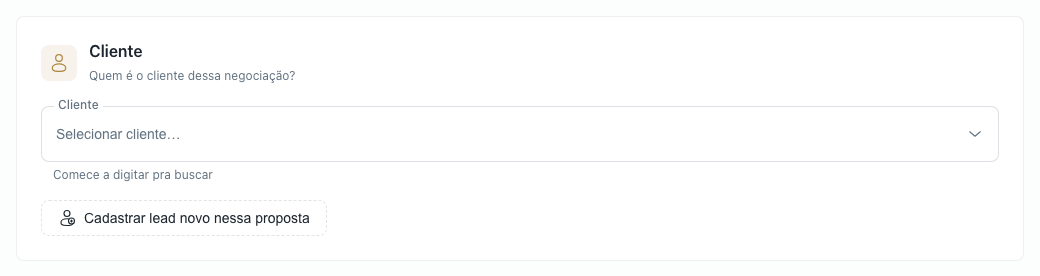
Detalhes desse bloco em Como escolher o cliente da proposta.
3. Dê um nome pra proposta
O bloco Detalhes da proposta é a identificação dela no seu funil. O campo Nome da proposta é obrigatório e é o que aparece no card do funil, então escreva algo que você reconheça de longe.
A Prioridade é marcador seu e vira uma bolinha colorida no card. Já Observações sai junto com a proposta que o cliente abre, como detalhes adicionais.
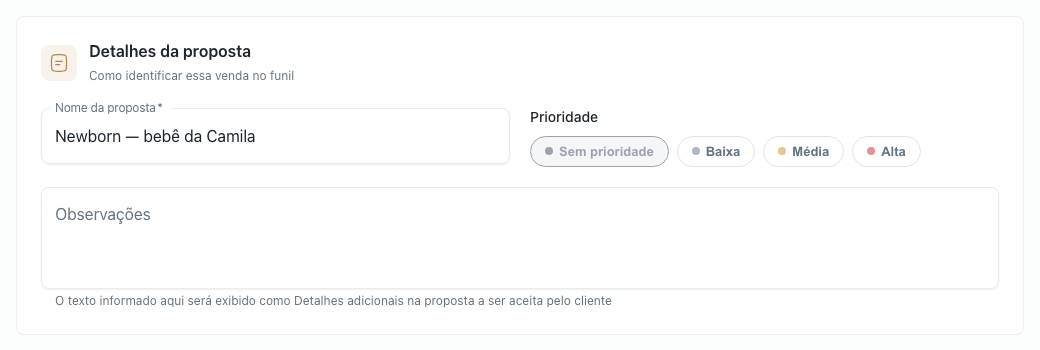
Detalhes desse bloco em Como preencher os detalhes da proposta.
4. Monte os serviços negociados
Escolha um Modelo de proposta. Os serviços daquele modelo entram prontos na lista, com nome e valor, e você ajusta o que precisar. Falta alguma coisa? Clique em Adicionar serviço personalizado nessa proposta.
Cada serviço pede Valor, Início e Duração do evento. A data é obrigatória: é ela que reserva o horário na sua agenda e entra no contrato. Embaixo da lista, Total dos serviços soma tudo.
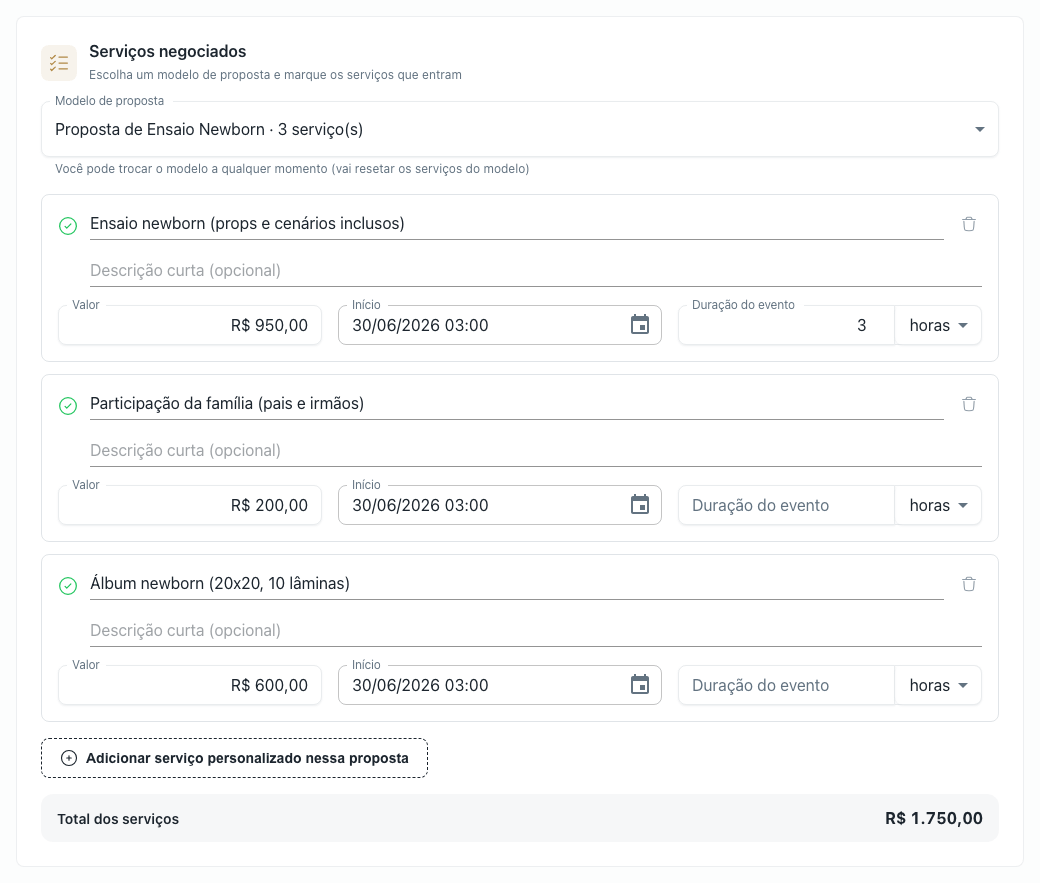
Esse bloco tem uma peça só pra ele: Como montar os serviços negociados.
5. Monte o plano de pagamento
Clique numa das sugestões rápidas (À vista (Pix), Cartão (até 3x), Entrada 20% + cartão (até 3x) ou Entrada 30% + cartão (até 6x)) e o Mirino divide o total pra você. Depois é só ajustar valor, método e vencimento de cada linha.
Você também pode montar na mão, com Adicionar entrada e Adicionar cobrança. O resumo lá embaixo mostra Plano fecha quando a soma do plano bate com o total dos serviços.
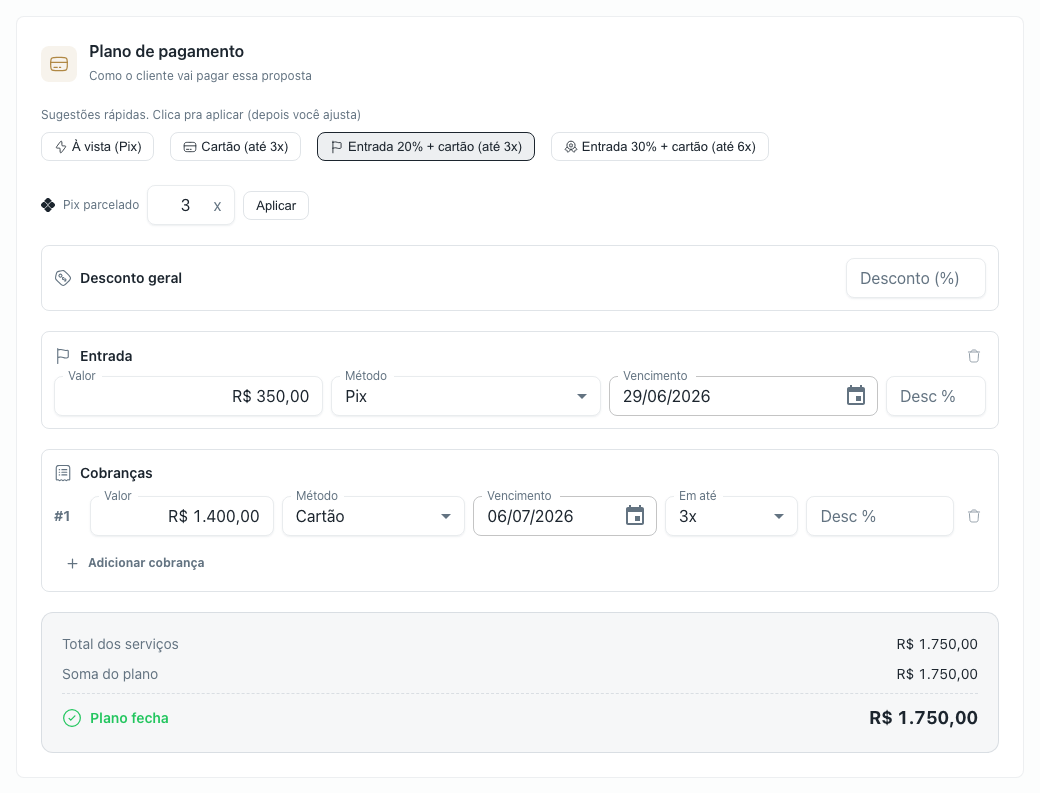
Atenção: enquanto o resumo acusar Falta ou Excede em, a proposta não é criada. O plano precisa fechar com o total dos serviços.
Detalhes desse bloco em Como montar o plano de pagamento da proposta.
6. Escolha o modelo de contrato
No bloco Contrato, escolha em Modelo de contrato qual dos seus modelos vale pra esse trabalho. Nada é gerado agora: o contrato nasce no momento em que o cliente aceita a proposta.
Numa proposta pra um cliente, esse campo é obrigatório.
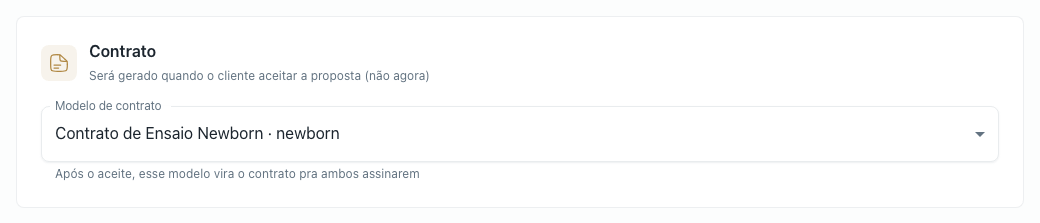
Detalhes desse bloco em Como escolher o modelo de contrato da proposta.
7. Confira onde ela entra no funil
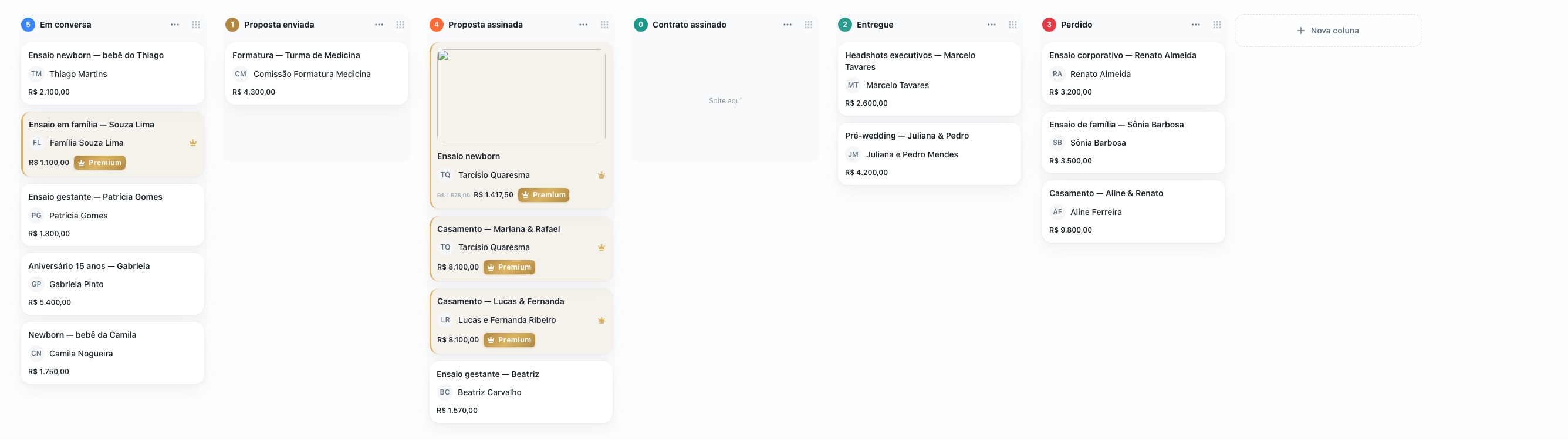
O bloco Onde entra no funil mostra a coluna em que o card vai nascer, que é a coluna de entrada do seu funil de vendas. Se essa proposta específica precisar começar em outro lugar, use Trocar coluna (opcional).
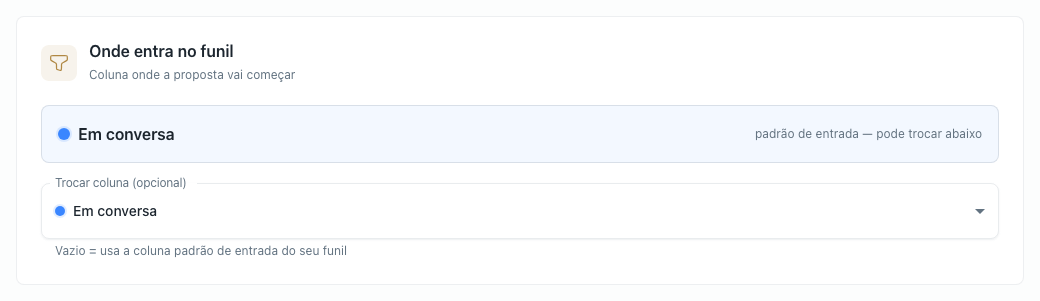
Detalhes desse bloco em Como escolher onde a proposta entra no funil.
8. Coloque uma capa (opcional)
A capa é a imagem que o cliente vê no topo da proposta. Arraste um arquivo pra área pontilhada ou clique pra escolher. Aceita JPG, PNG ou WebP de até 5MB, com no mínimo 800×450 pontos. O tamanho ideal é 1600×900.
Pulou? A proposta funciona igual, só fica sem imagem no topo.
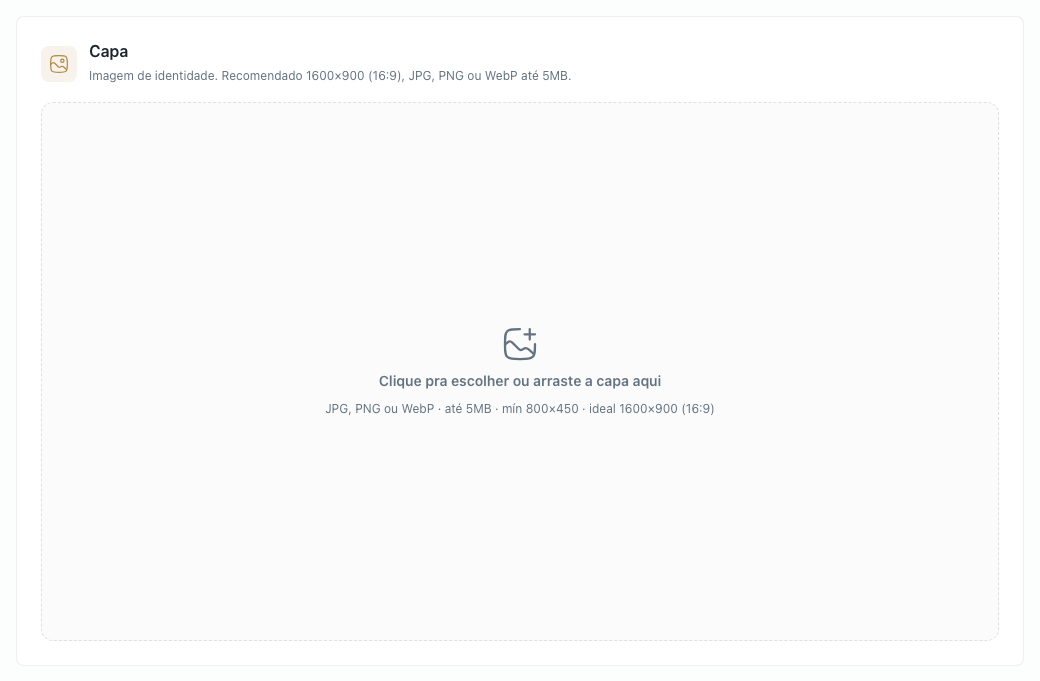
Regras de tamanho e formato em Como colocar a capa da proposta.
9. Crie a proposta e mande pro cliente
Na barra de baixo, clique em Criar proposta. Você cai na página da proposta, de onde copia o link pra mandar por WhatsApp, email ou onde preferir.
Se quiser resolver de uma vez, marque Enviar proposta pro cliente assim que criar antes de clicar. O botão vira Criar e enviar proposta e o cliente recebe na hora.

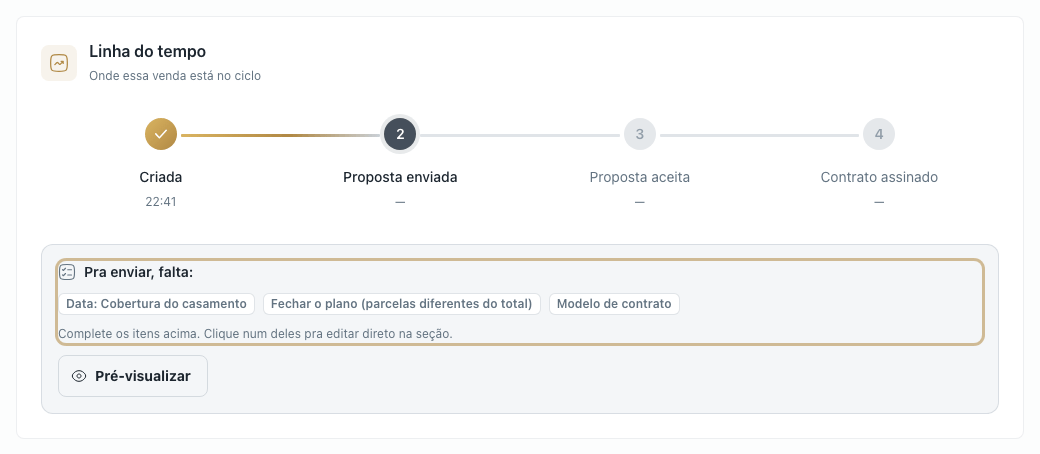
Se algum campo obrigatório estiver faltando, o Mirino avisa em vez de criar. O recado aparece logo acima dos botões e diz exatamente o que resolver.