Todo casamento que você fecha tem a mesma espinha: cobertura de tantas horas, segundo fotógrafo, álbum, entrega das fotos digitais. Mesmo assim, a cada orçamento novo você digita item por item de novo, tenta lembrar quanto cobrou da última vez e reescreve o parágrafo de abertura.
O modelo de proposta guarda essa estrutura pronta. Você monta uma vez, e cada proposta nova já nasce com os serviços na tela, esperando só o ajuste daquele cliente.
Em resumo:
- O modelo vive em Modelos e depois Propostas, e é onde ficam os itens, os preços sugeridos e o texto de abertura.
- Na proposta, escolher o modelo preenche a lista de serviços de uma vez.
- O que entra na proposta é uma cópia. Mexer no modelo depois não muda proposta nenhuma que você já criou.
- Conta nova nasce sem modelo nenhum. A Biblioteca do Mirino resolve o primeiro em dois cliques.
Onde os modelos ficam?
No menu, abra Modelos e depois Propostas. Cada card é um modelo, com o nome, a categoria, quantos serviços ele traz e o prazo de validade padrão. Os cards vêm agrupados por categoria, e quem não tem categoria cai em "Sem categoria", no fim da lista.
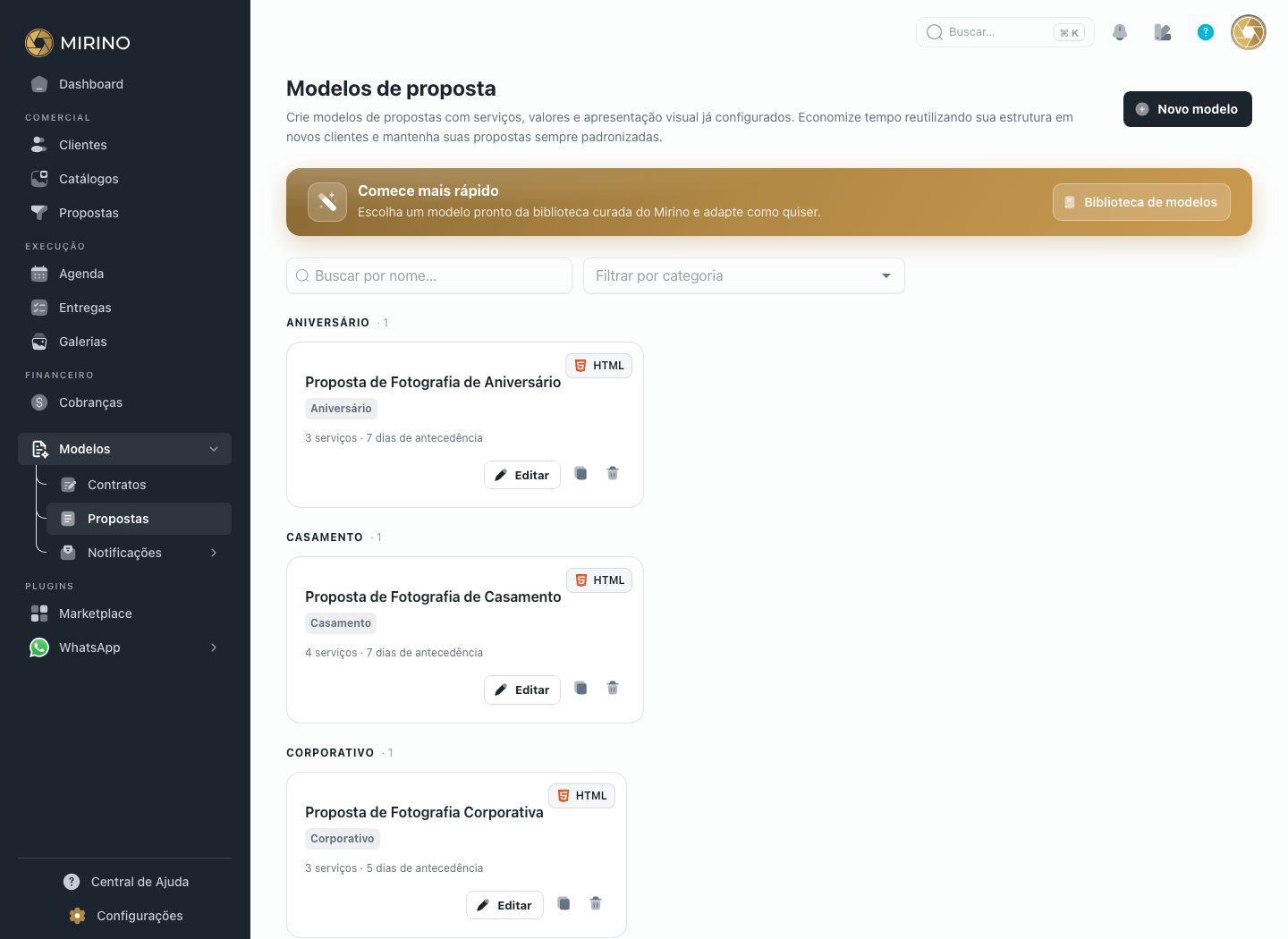
Com muitos modelos na conta, use a busca por nome ou o filtro por categoria logo acima da lista.
Em cada card você tem três ações: Editar, Duplicar e remover. Duplicar cria um "Cópia de..." com tudo dentro, e é o atalho pra variação: mesmo casamento, versão com álbum grande e versão sem álbum.
Como começar sem inventar do zero?
A Biblioteca de modelos é um acervo pronto do Mirino, com dezessete modelos curados: dez de contrato e sete de proposta, cobrindo casamento, ensaio, corporativo, gestante, newborn, formatura e aniversário.

Clique em Biblioteca de modelos na faixa "Comece mais rápido". Use os chips de categoria pra filtrar, abra Pré-visualizar pra ver o conteúdo antes de decidir e clique em Copiar no que servir.
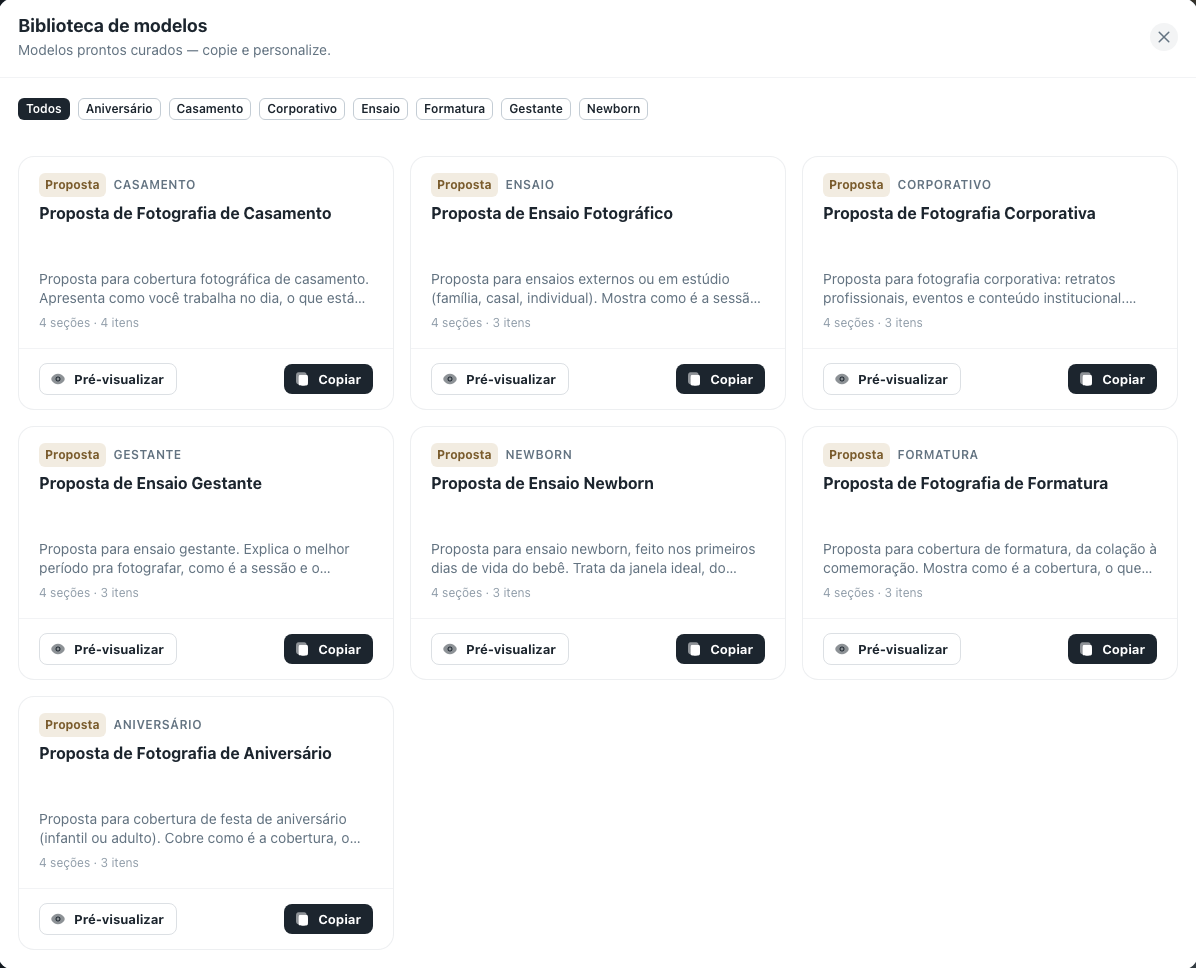
Copiar cria um modelo seu, dentro da sua conta, e abre o editor dele na hora. Não existe vínculo com o original: renomear, trocar preços ou apagar itens só mexe na sua cópia.
Atenção: modelo de proposta não é importado de arquivo. Não existe subir um PDF ou um Word aqui. Ou você copia da Biblioteca, ou monta pelo botão Novo modelo, que pede só um nome e leva direto pro editor. Importar de arquivo existe em Modelos de contrato, que é outra tela.
O que cabe dentro de um modelo?
O editor tem cinco partes, e você não precisa preencher todas pra salvar.
Informações básicas guarda o Nome do modelo, a Categoria (texto livre, que serve pra agrupar a listagem) e a Validade (dias), o prazo sugerido de resposta pras propostas geradas a partir dele.
Items é o coração. Cada item tem nome, Preço sugerido e duração. Sem nenhum item o modelo não vira proposta de verdade, e o próprio Mirino avisa isso na tela.
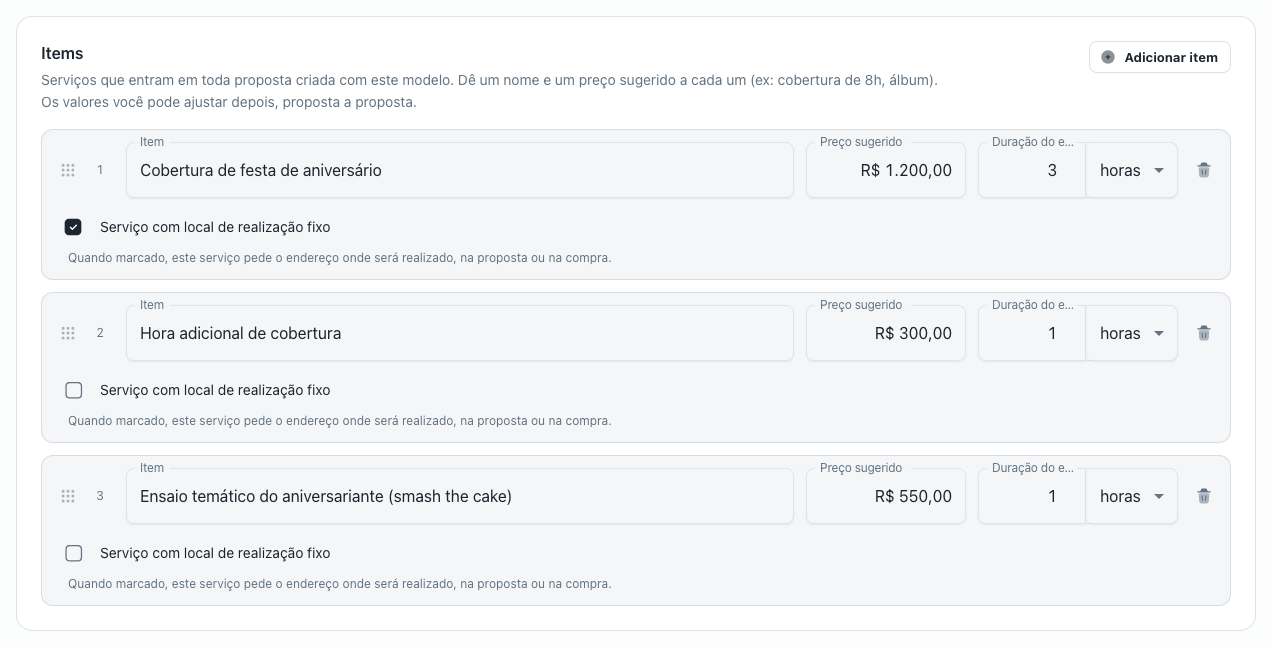
Repare na caixa Serviço com local de realização fixo. Marcada, ela avisa que aquele serviço acontece em um endereço, e a proposta passa a pedir o local. Serve pra cobertura de festa, que sempre tem um salão, e não pra entrega de álbum. Arraste pelo punho da esquerda pra mudar a ordem dos itens.
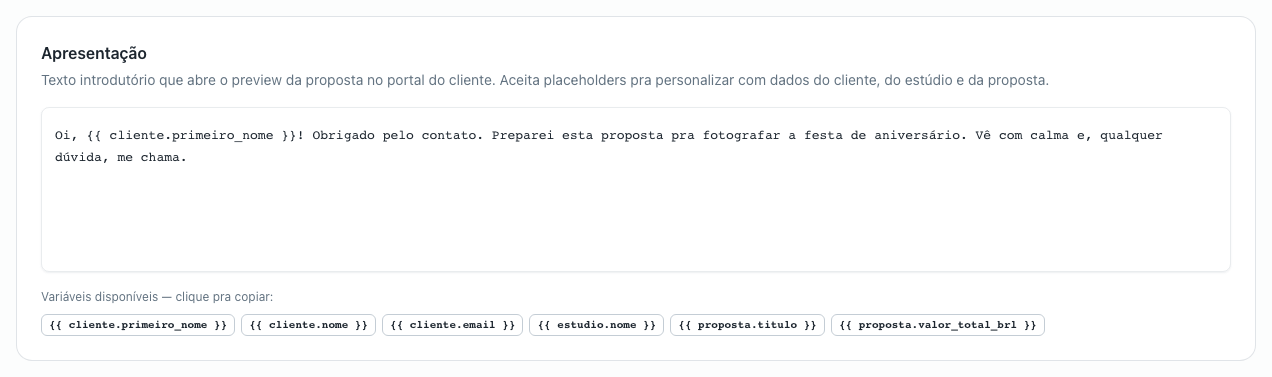
Apresentação é o texto que abre a proposta pro cliente. Ele aceita variáveis: clique num dos chips abaixo do campo e cole no texto pra o Mirino trocar pelo dado real na hora do envio.
Renderização escolhe a cara da proposta: Página HTML (padrão), boa pra ler no celular, ou PDF nativo do Mirino. Com o plugin do Canva ativo, seus brand templates também aparecem nessa lista.
Seções são blocos livres de texto (título e corpo) que entram na proposta, tipo "O que está incluído" ou "Como funciona a entrega". São opcionais, mas toda seção com corpo escrito precisa de um título pra salvar.
No fim da página ficam Visualizar proposta, pra ver o resultado antes de usar com cliente, e Salvar modelo.
O que acontece quando a proposta usa o modelo?
Na tela Nova proposta, o bloco Serviços tem o campo Modelo de proposta. Escolheu, a lista de serviços aparece preenchida com nome, valor e duração de cada item.
Daí pra frente tudo é editável: mude o preço só nessa venda, apague o que não entra, adicione um serviço personalizado que vale só pra esse cliente. Se você trocar de modelo no meio, os itens vindos do modelo anterior dão lugar aos novos, e os personalizados que você digitou continuam ali.
Dica: o que entra na proposta é uma cópia do modelo, tirada naquele momento. Aumentar o preço do álbum no modelo hoje não mexe em nada que já foi enviado, e apagar um modelo não quebra as propostas feitas com ele. Reajuste de tabela é seguro.
Receita: dois modelos de casamento em vez de um
Você atende casamento de dois tamanhos e vive apagando itens da proposta. Resolva assim:
- Copie Proposta de Fotografia de Casamento da Biblioteca.
- No editor, deixe o modelo completo: cobertura, segundo fotógrafo, álbum, fotos digitais. Categoria "casamento", validade 7 dias.
- Volte pra listagem e clique em Duplicar.
- Na cópia, troque o nome pra "Casamento sem álbum", apague o item do álbum e ajuste o texto de abertura.
Agora a escolha do pacote acontece no campo Modelo de proposta, em um clique, e não mais na base do apagar item por item.