Nem todo trabalho que você tem pra entregar foi vendido aqui dentro. O ensaio que você fechou por WhatsApp meses atrás também merece uma galeria bonita, e pra isso existe a galeria avulsa, que nasce sem proposta e sem contrato por trás. Se você ainda está decidindo qual caminho usar, veja Galeria do trabalho ou avulsa: qual usar?.
Atenção: pra criar galerias você precisa de um provedor de pagamento ativo na conta, porque a galeria pode cobrar por fotos adicionais. Sem isso o botão Nova galeria fica desligado. Veja Como configurar as formas de pagamento.
1. Dê um nome e escolha o tipo
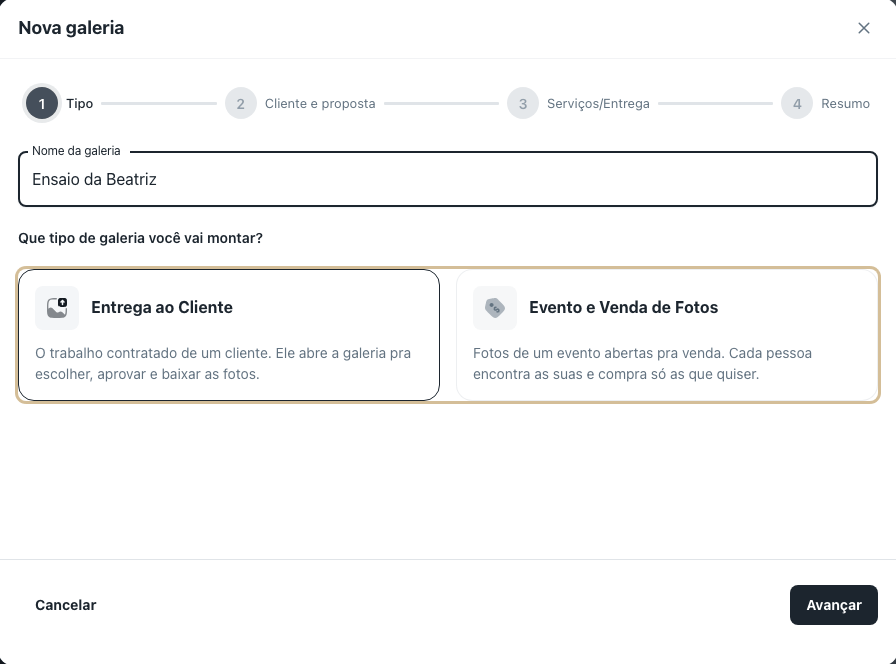
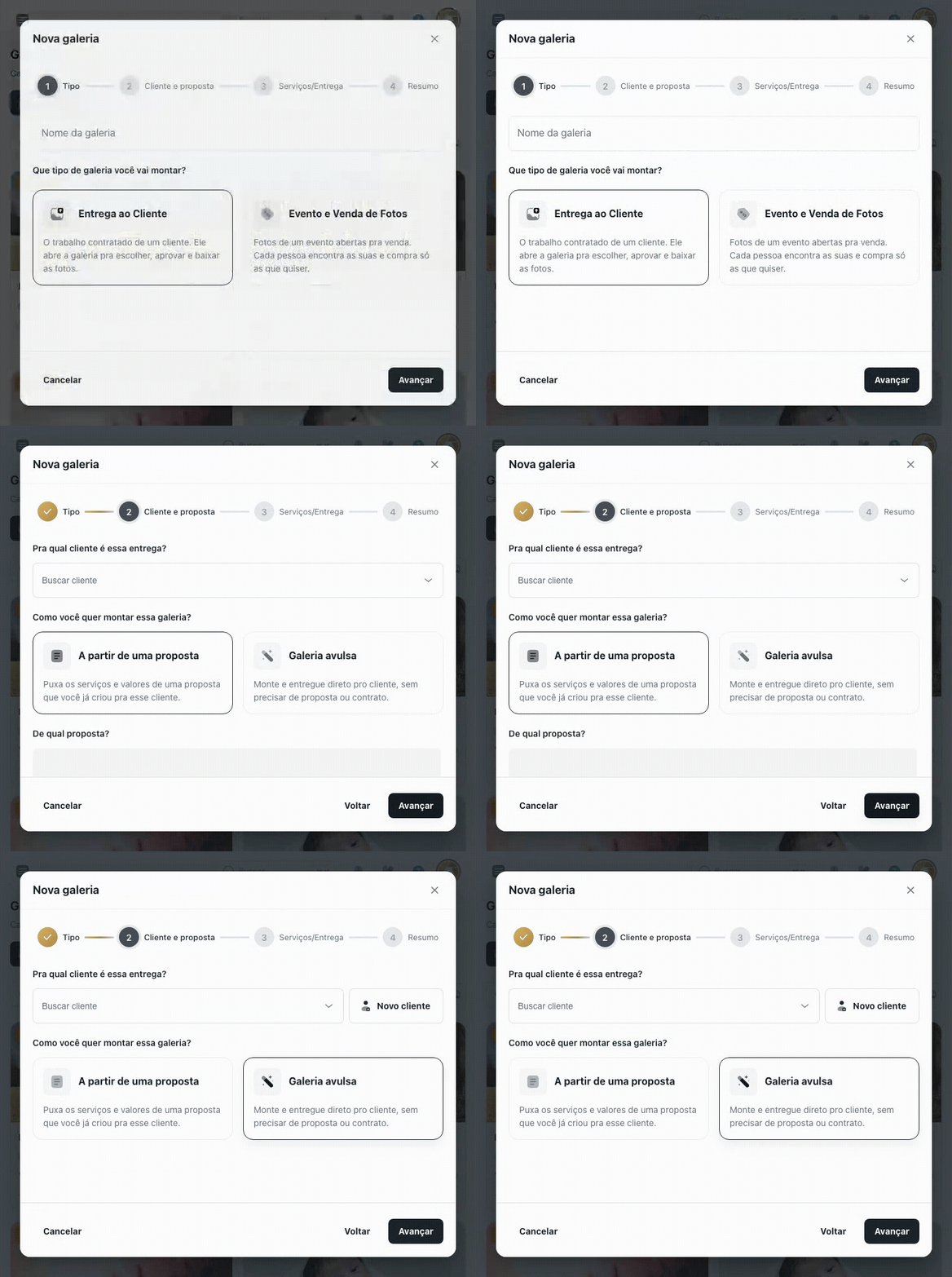
Em Galerias, clique em Nova galeria. Escreva um nome que você reconheça na lista depois, algo como "Ensaio da Beatriz".
Logo abaixo estão os dois tipos. Entrega ao Cliente já vem marcado e é o que você quer aqui: um cliente recebe o trabalho pra escolher, aprovar e baixar. O outro tipo serve pra vender fotos avulsas de um evento.
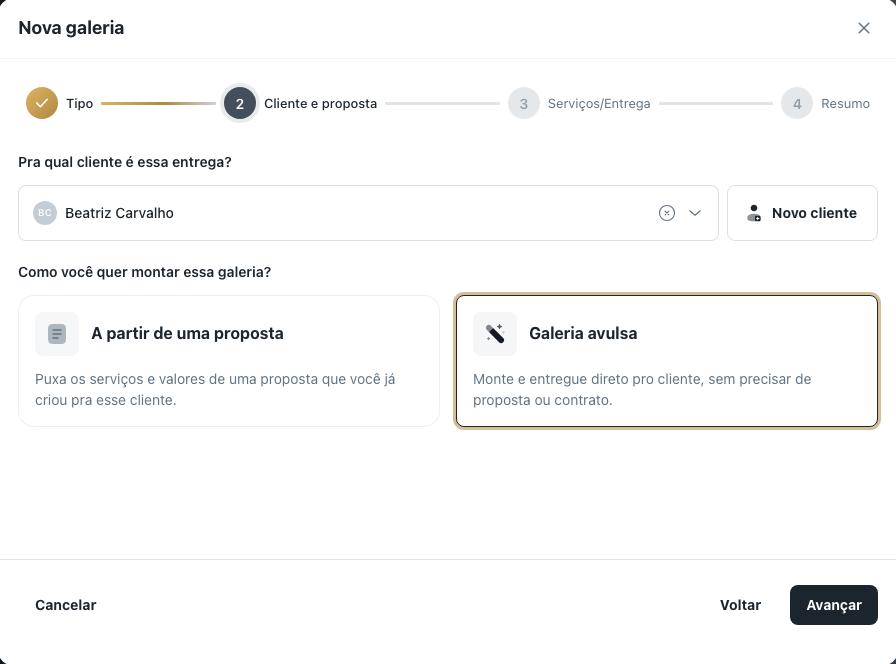
2. Escolha o cliente e marque Galeria avulsa
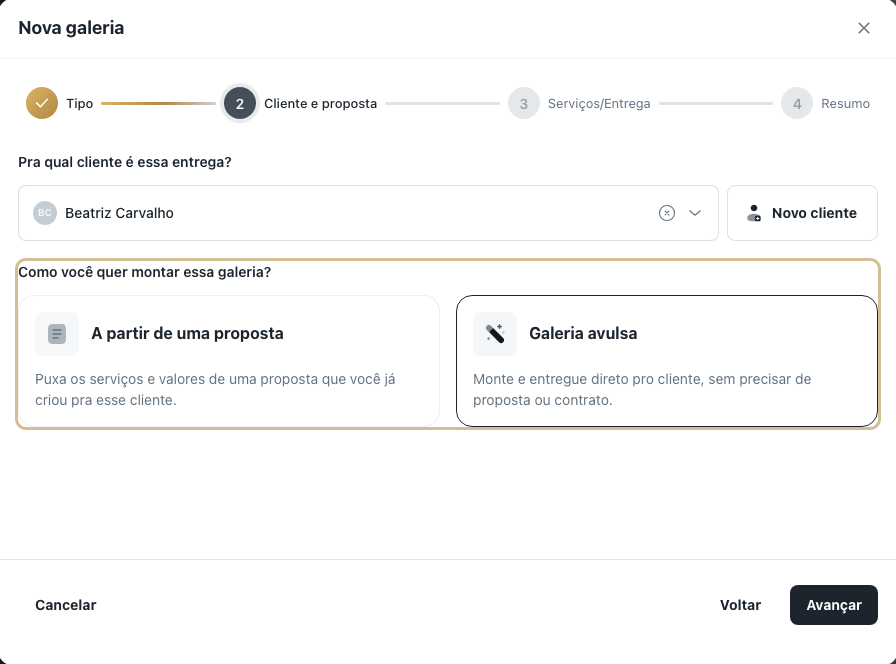
Esse passo pede duas coisas. Comece pelo card Galeria avulsa: a lista de propostas some da tela, e esse é o sinal de que a galeria vai nascer sem vínculo.
Agora escolha o cliente no campo de cima, buscando pelo nome. Se ele ainda não estiver cadastrado, o botão Novo cliente aparece ao lado da busca e abre uma janelinha com nome, e-mail e WhatsApp. Você volta pro mesmo lugar com ele já selecionado.
Do clique em Nova galeria até a escolha da origem, o caminho inteiro:
3. Escreva os serviços da galeria
A avulsa pede pelo menos um serviço. Cada um vira uma seção na entrega, então vale separar por etapa ou por tipo de trabalho.
Escreva no campo ou clique nas Sugestões logo abaixo: Ensaio, Prévias, Seleção e Álbum entram com um clique. Adicionar serviço abre mais linhas, e o X ao lado de cada uma remove a que você não quiser.
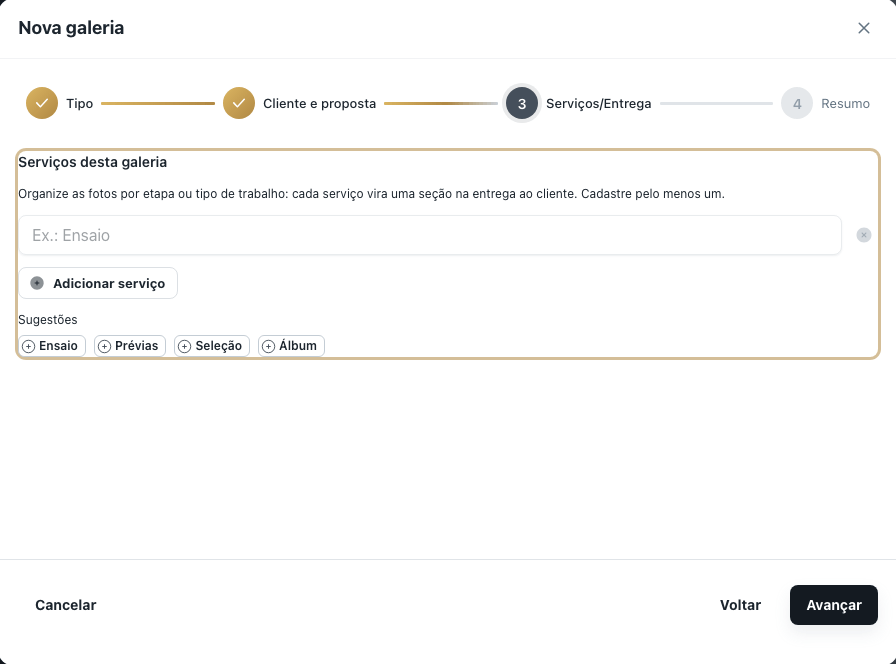
Dica: se o trabalho é um só e você não quer dividir nada, deixe um serviço com o nome do próprio ensaio. A entrega fica com uma seção só.
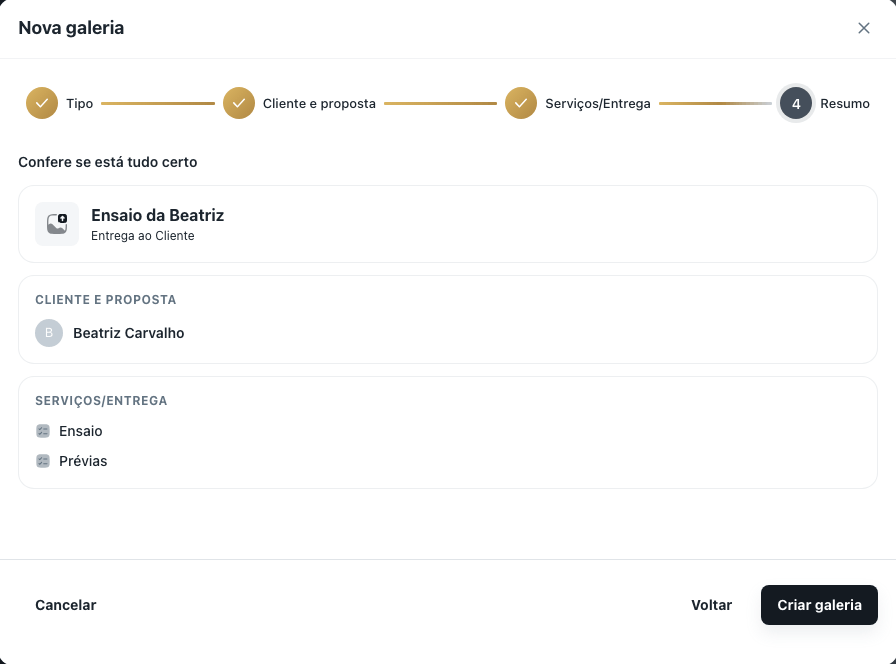
4. Confira o resumo e crie
O último passo junta tudo: nome, tipo, cliente e os serviços que você escreveu. Se algo estiver errado, Voltar resolve. Estando certo, clique em Criar galeria e o Mirino abre a galeria pronta pra receber as fotos.
5. Vincule as fotos do seu Drive
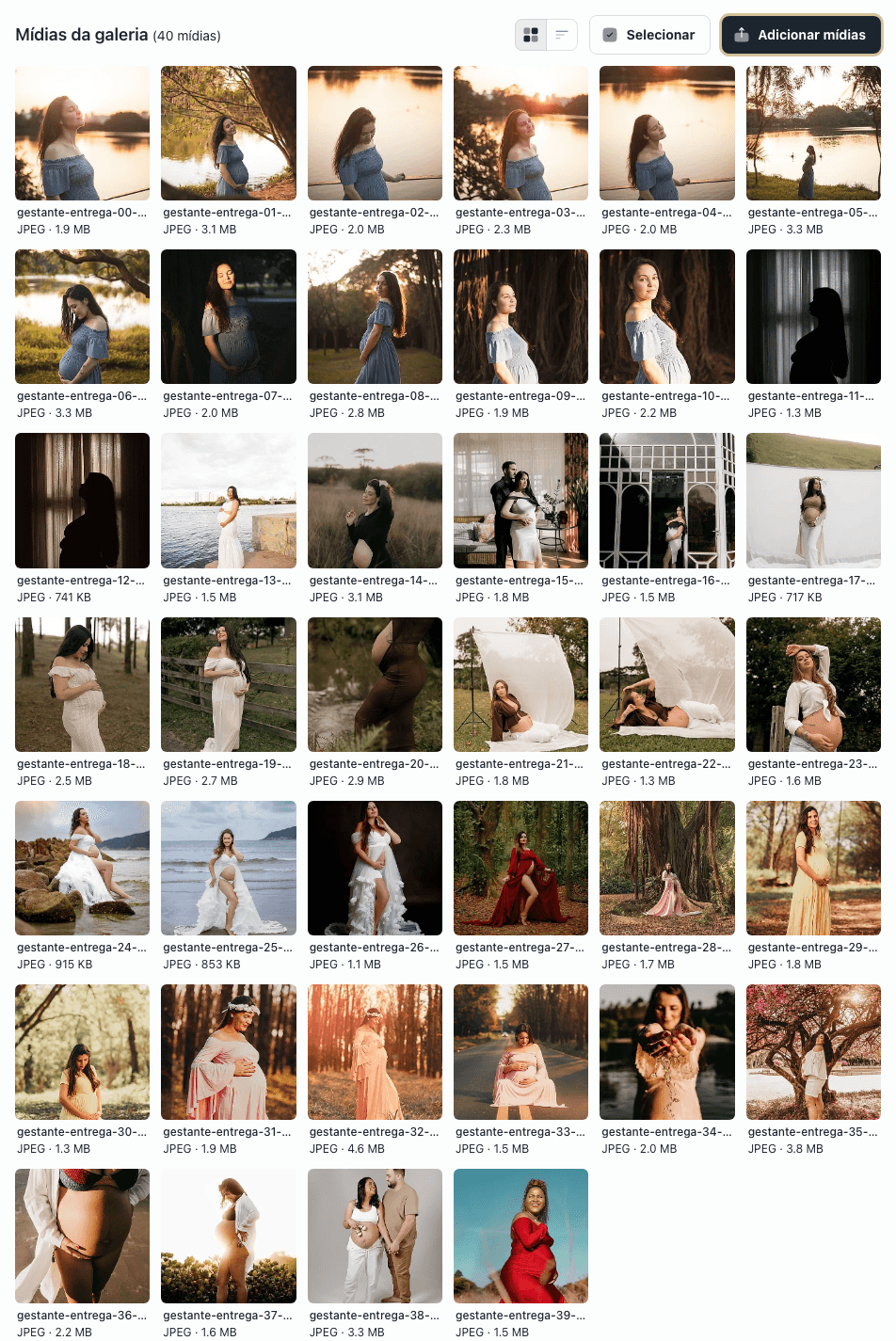
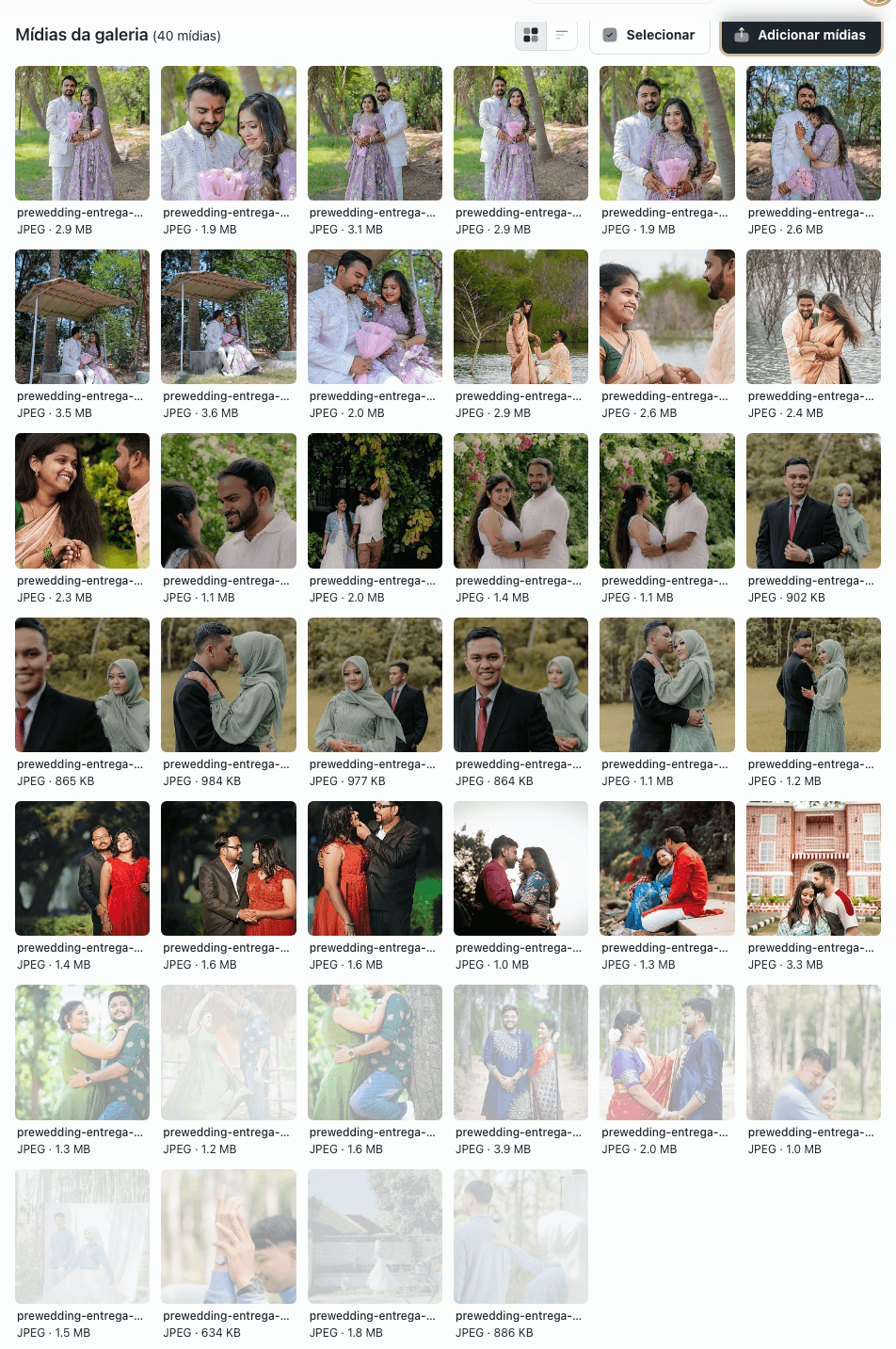
Clique em Adicionar mídias e escolha os arquivos no seu Google Drive. As fotos continuam lá: o Mirino guarda só a referência e nunca apaga nada no seu Drive.
6. Publique pro cliente
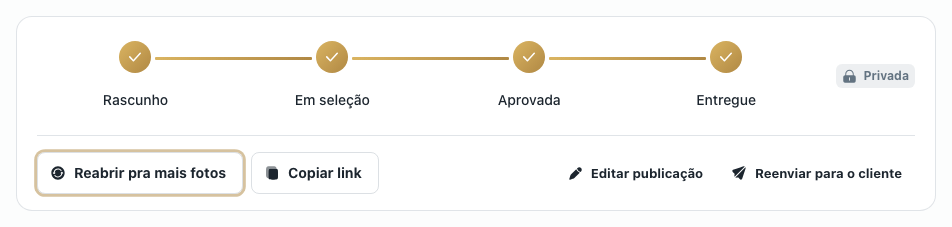
Daqui pra frente a galeria avulsa se comporta como qualquer outra. Clique em Publicar galeria, escolha se o cliente vai selecionar, aprovar ou só receber tudo, defina prazo, marca d'água e download, e o link sai por e-mail e WhatsApp. O passo a passo dessa parte está em Como publicar uma galeria para o cliente.