Você fotografou a corrida de rua do fim de semana e voltou com três mil fotos. Não existe um cliente só pra receber isso: existem centenas de corredores, e cada um quer as fotos em que ele aparece. A galeria de Evento e Venda de Fotos é feita pra isso. Você publica uma vez, manda o link, e cada pessoa encontra as suas fotos, escolhe e paga sozinha.
1. Crie a galeria e escolha o tipo Evento e Venda de Fotos
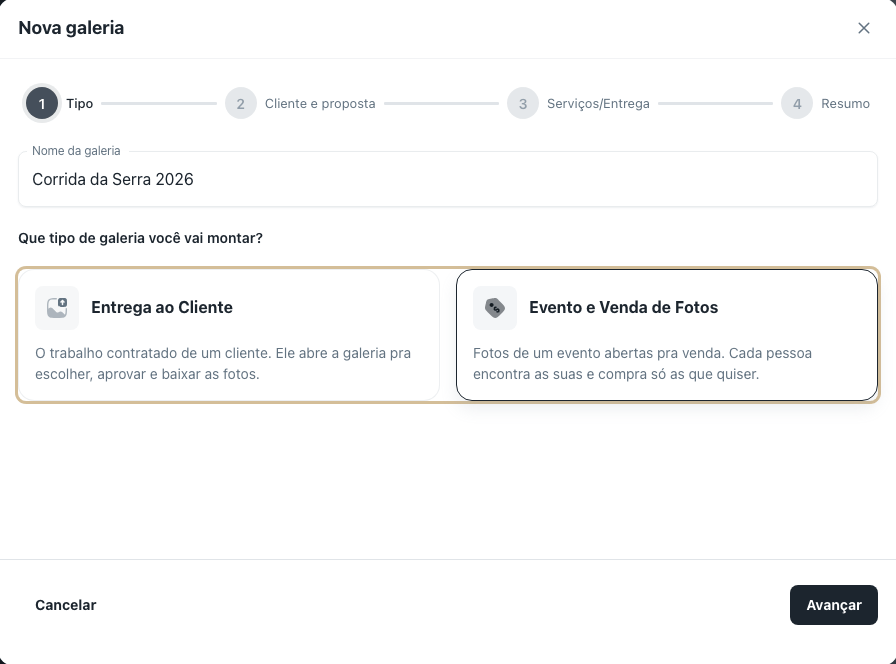
Em Galerias, clique em Nova galeria e dê o nome do evento, com data ou edição se ajudar a achar depois. No mesmo passo, clique no card Evento e Venda de Fotos.
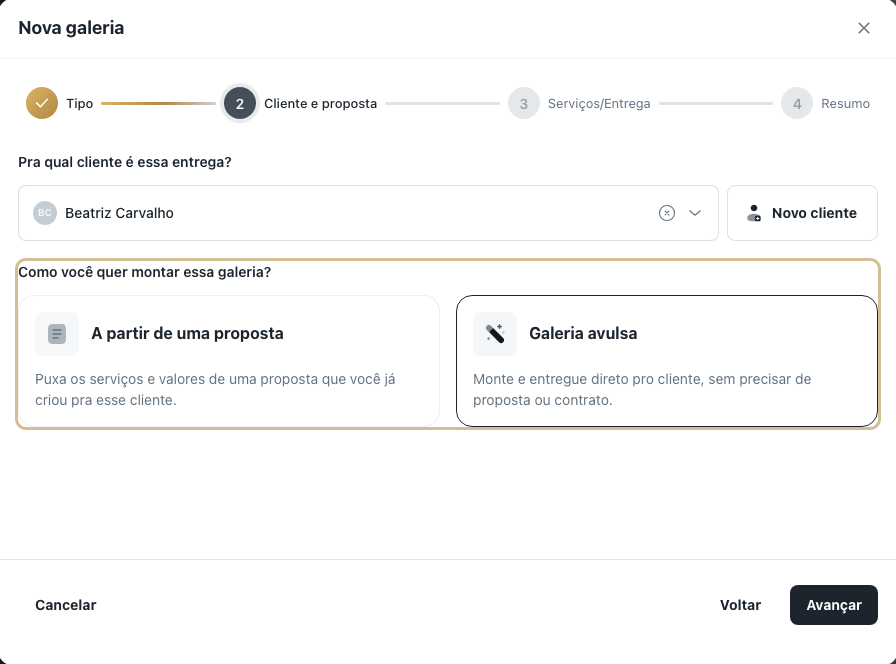
No passo seguinte, escolha o cliente. Aqui ele é quem contratou a cobertura: a comissão de formatura, a produtora, a assessoria da prova. Se o evento veio de uma proposta que você vendeu no Mirino, escolha A partir de uma proposta. Se não veio, marque Galeria avulsa e escreva os serviços na mão, como em Como criar uma galeria avulsa.
2. Suba as fotos do evento
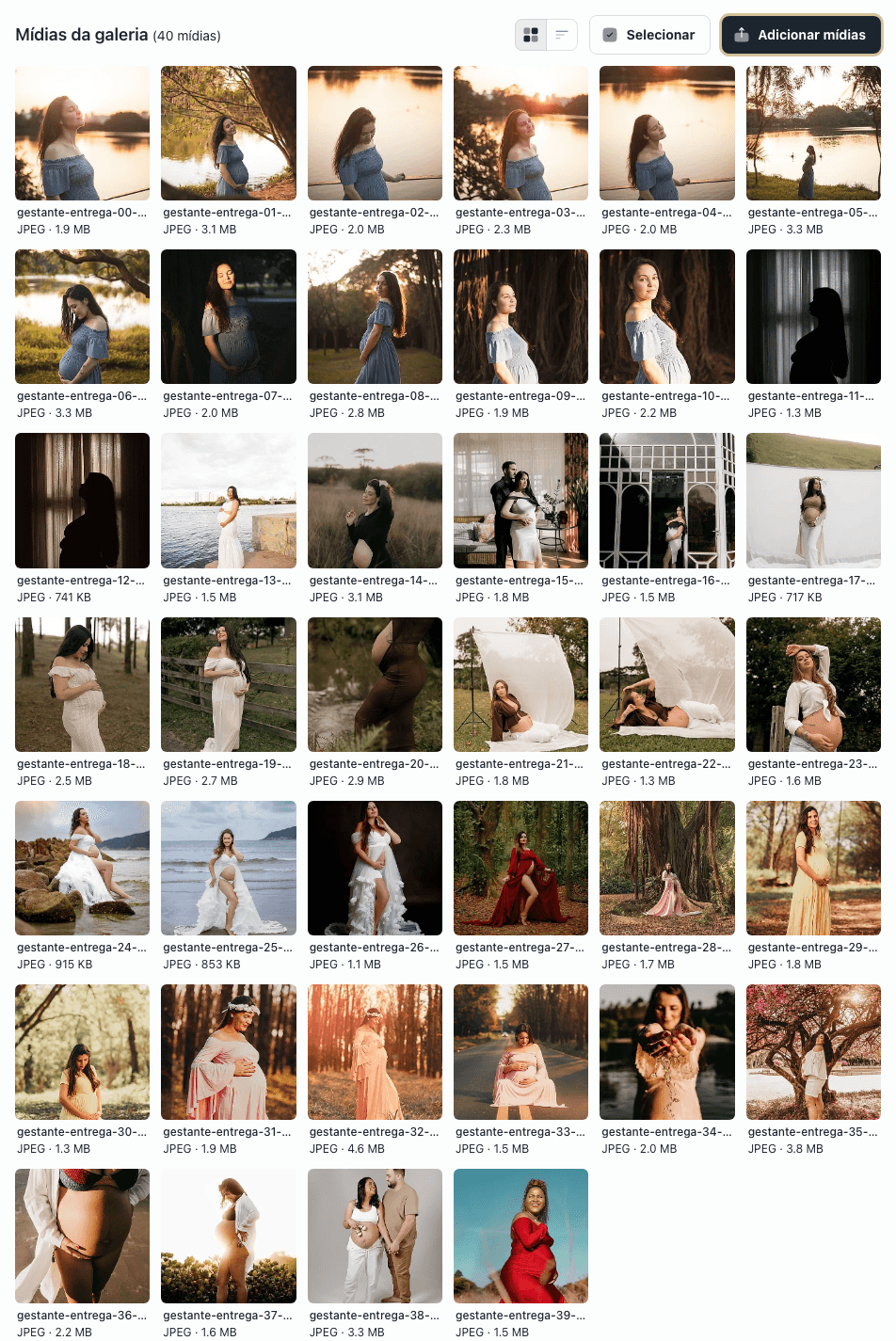
Com a galeria criada, clique em Adicionar mídias e escolha as pastas do evento no seu Google Drive. As fotos continuam no seu Drive e o Mirino guarda só a referência.
Vale subir tudo que estiver aprovado pra venda. Numa galeria de evento o volume grande é a favor: quanto mais fotos, maior a chance de cada participante achar as dele.
3. Defina quanto custa cada foto
Clique em Publicar galeria. O primeiro passo é Preços, e ele começa com a decisão principal: a galeria é gratuita ou paga?
Com Galeria gratuita ligada, todo mundo baixa tudo sem pagar. Desligada, cada pessoa paga pelas fotos que escolher e baixa só as compradas.
Sendo paga, você define o preço por foto em faixas de quantidade. A primeira faixa começa em 1 foto, e você pode adicionar outras pra dar desconto por volume: a partir de 5 fotos, a partir de 10, e assim por diante. Logo abaixo ficam as formas de pagamento: Pix, com o desconto à vista que você quiser oferecer, e Cartão, com o máximo de parcelas por faixa de valor da compra. Uma linha abaixo mostra como isso chega pro comprador.
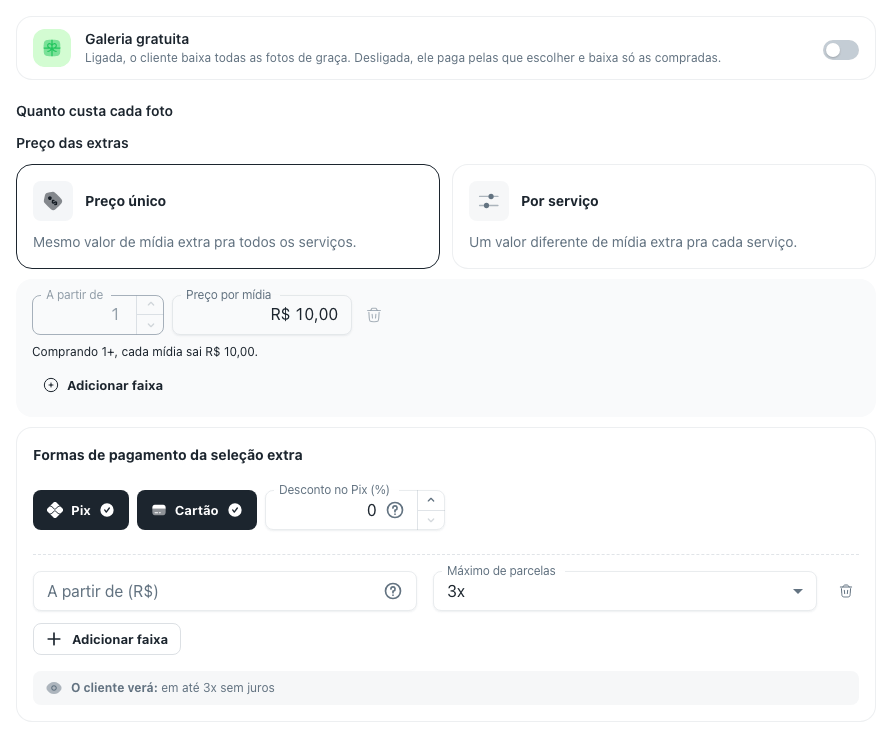
Dica: faixa por volume é o que faz o corredor levar seis fotos em vez de duas. Uma segunda faixa a partir de 5 fotos com preço menor já muda o tamanho do pedido.
4. Ajuste a publicação e publique
Avance até o passo Publicação. Se você tem plugins de galeria ligados, como trilha sonora ou busca por rosto, eles entram como passos no meio do caminho.
Um aviso lembra que a galeria de evento é pública: quem tem o link vê as fotos, sem código de acesso. É assim de propósito, já que você não tem o e-mail dos participantes pra convidar um por um.
As escolhas que ficam aqui:
- Prazo de exibição, o tempo que a galeria fica no ar antes de fechar sozinha.
- Exibir na página pública, que coloca o evento na sua página pública em galeria.mirino.com.br, junto das outras galerias à venda.
- Utilizar marca d'água nas imagens, que usa o logo enviado em Configurações › Marca e protege as fotos até alguém comprar. O visual da marca (estilo do logo, linha cruzada, faixa) fica nessa mesma tela, e o link Ajustar estilo ao lado da chave leva até ela. O passo a passo está em Como ajustar o estilo da marca d'água. Numa galeria gratuita o download é livre, então essa chave fica desligada.
Embaixo, o resumo mostra a publicação inteira: preço por foto, formas de pagamento, regra de download e prazo. Confira e clique em Publicar galeria.
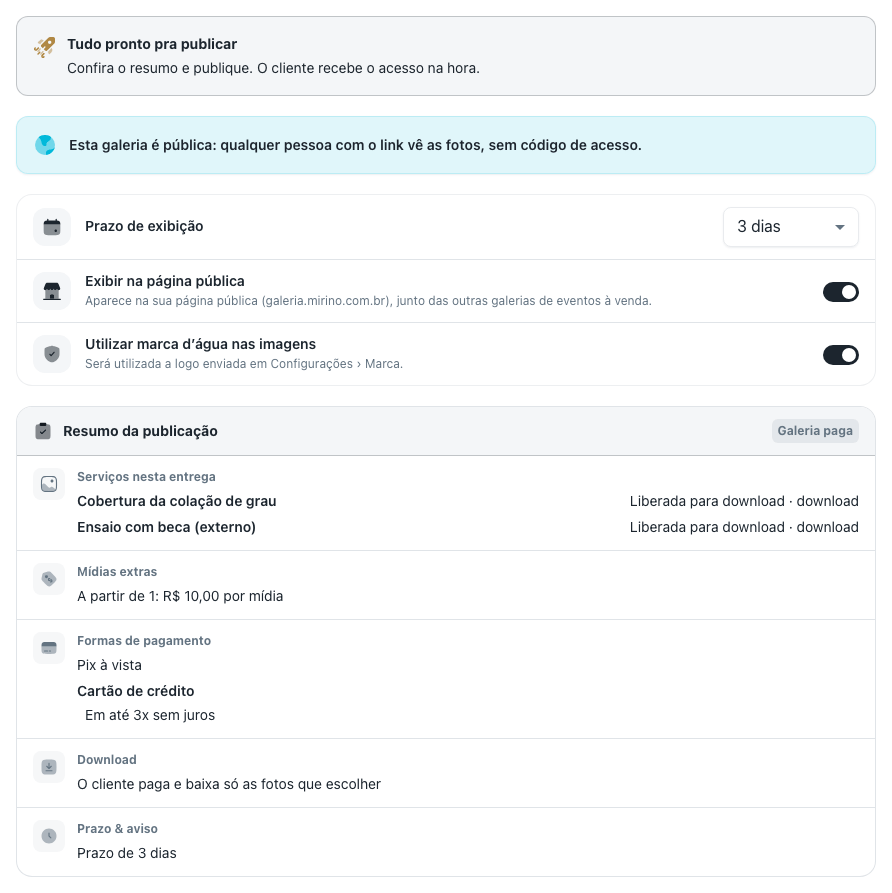
Publicar já libera o evento. Se a galeria veio de uma proposta, os serviços ligados a ela entram como entregues no mesmo momento.
5. Divulgue o link
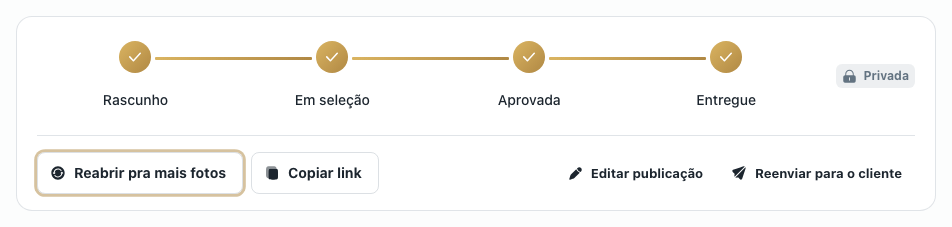
Com a galeria no ar, a barra do topo traz Ver galeria, pra conferir como o participante vê, e Copiar link, pra colar no grupo de WhatsApp da turma, no story ou no site do evento.

Dica: existe um plugin opcional de Busca por rosto no Marketplace. Com ele ligado, o participante sobe uma selfie e a galeria mostra só as fotos em que ele aparece, o que evita a rolagem infinita em evento grande.
6. Acompanhe as vendas
Na galeria publicada aparece a aba Vendas, ao lado de Mídia.
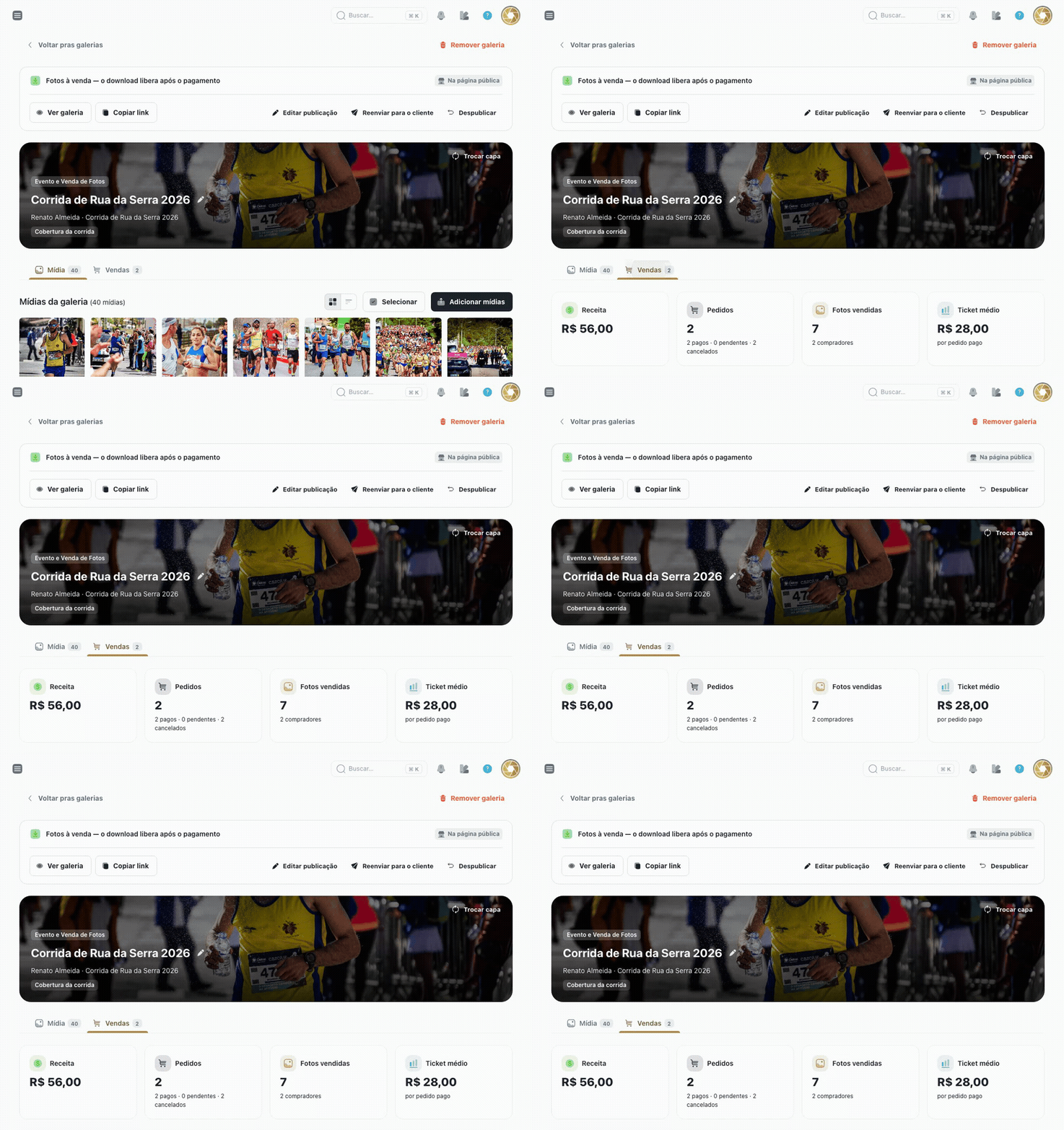
Ela abre o painel com receita, número de pedidos, fotos vendidas e ticket médio, e logo abaixo a lista de todos os pedidos: quem comprou, quando, quantas fotos, por quanto e em que forma de pagamento.
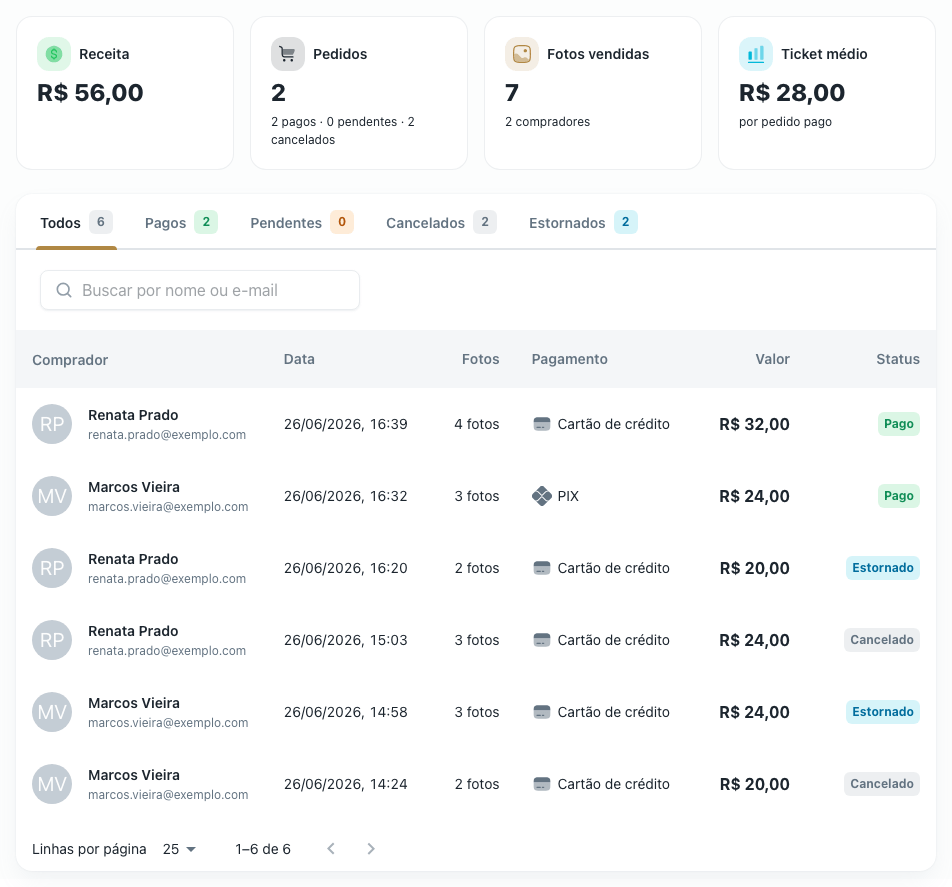
As abas separam pagos, pendentes, cancelados e estornados. Clicar num pedido abre o detalhe com as fotos daquela compra e o caminho pra cobrança.
Cada pagamento confirmado libera o download das fotos daquele comprador, sem você precisar fazer nada.