Seis conversas abertas ao mesmo tempo. Uma cliente esperando resposta desde terça, um casamento que já foi aceito e ninguém lembra se o contrato saiu, e dois orçamentos que você jurou ter mandado. Quando o controle mora na cabeça, sempre escapa alguma coisa.
A tela Propostas é o quadro onde essas vendas ficam visíveis. Cada venda é um card, cada coluna é um momento dela, e você bate o olho pra saber onde tudo está.
1. Abra o quadro de Vendas
No menu, clique em Propostas. O quadro abre com suas colunas lado a lado.
Cada card é uma proposta. O número redondo ao lado do nome da coluna diz quantas propostas estão ali. Coluna sem card nenhum mostra a área pontilhada "Solte aqui", esperando alguém chegar.
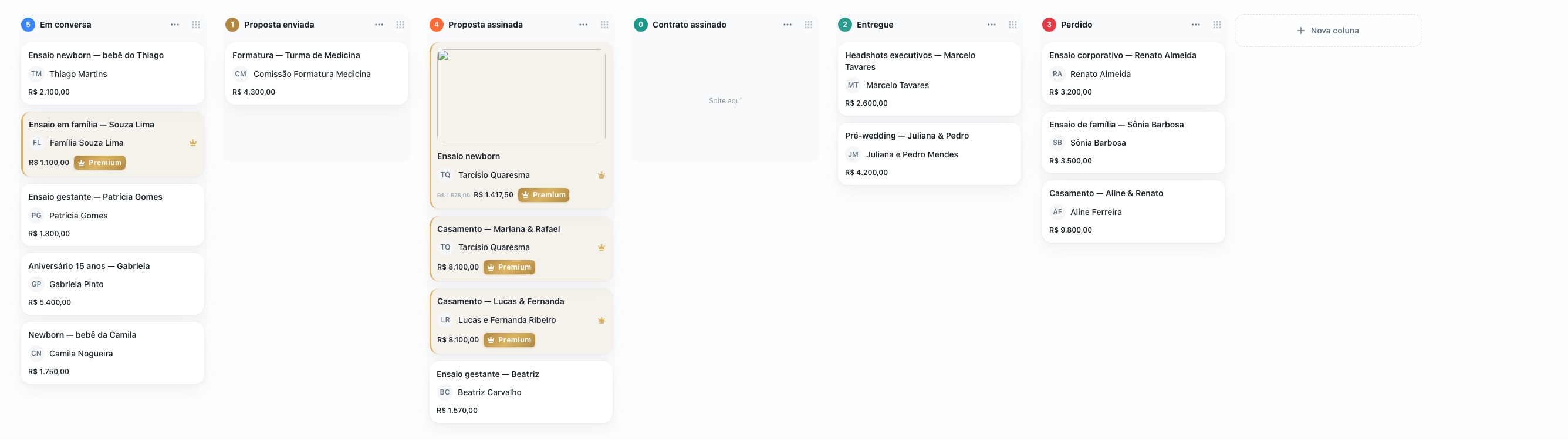
Se você tiver muitas colunas, o quadro rola pro lado. As colunas ficam sempre na mesma ordem que você definiu.
2. Leia o card sem precisar abrir a proposta
O card mostra o essencial da venda: o título da proposta, o cliente com foto ou iniciais, e o valor total. Quando existe desconto no plano de pagamento, o valor cheio aparece riscado ao lado do valor com desconto.
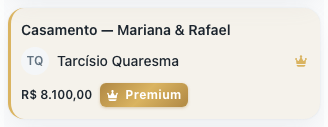
Cliente marcado como premium no cadastro ganha coroa dourada, selo Premium e um card de fundo dourado com a borda bronze. É o jeito de achar na hora quem merece prioridade de resposta.
Ainda no card podem aparecer duas marcas:
- A etiqueta de prioridade (Alta, Média ou Baixa), quando você definiu uma na proposta.
- Um triângulo vermelho, quando o envio do contrato pra assinatura falhou. Quando ele aparecer, abra a proposta pra ver o erro e reenviar.
3. Arraste o card pra mover a venda
Segure o card e solte na coluna nova. O quadro não é um desenho: ao soltar, o Mirino grava a mudança na hora, e ela vale pra todo mundo que abrir a tela.
Um clique no card abre a proposta inteira, com serviços, pagamento, contrato e histórico.
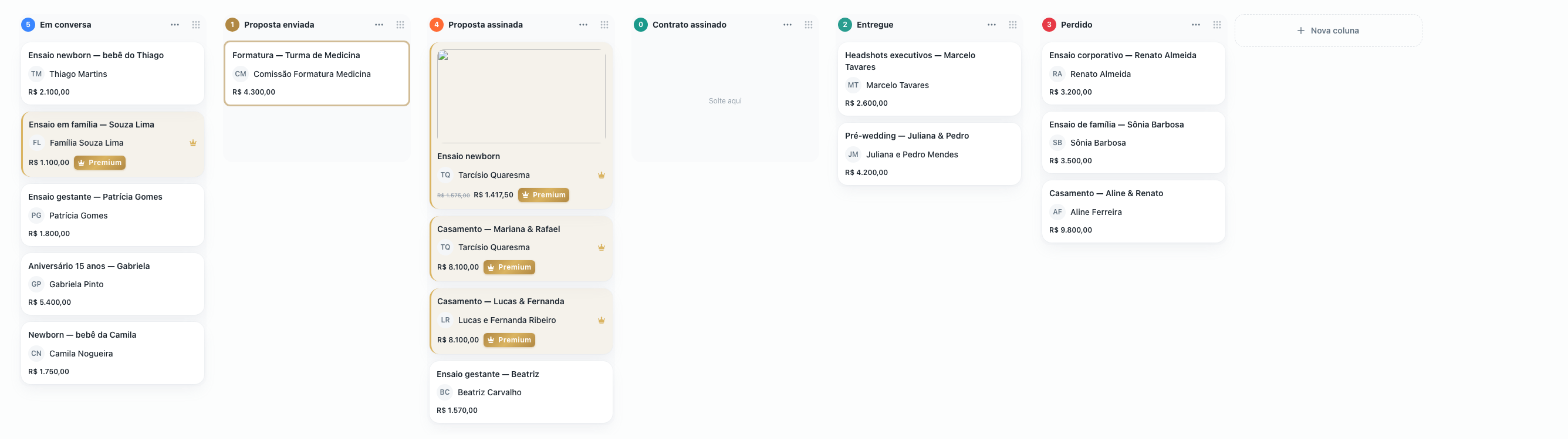
Atenção: propostas recusadas e canceladas saem do quadro. As perdidas continuam na coluna que você usa pra elas, mas só as trinta mais recentes, pra coluna não crescer sem fim.
4. Crie as colunas do seu funil
As colunas são suas. O Mirino não impõe nenhuma: você cria as etapas com os nomes que usa no dia a dia, seja "Orçamento enviado", "Aguardando visita" ou "Ganhou".
No fim do quadro, clique em Nova coluna. Dê um Nome da coluna e escolha uma Cor.
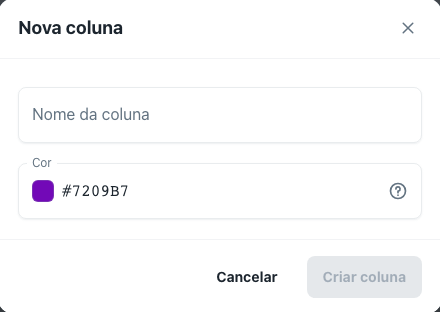
Cada coluna precisa de uma cor diferente das outras. Se você repetir, o Mirino avisa antes de salvar.
5. Renomeie, mude a cor ou exclua uma coluna
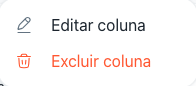
No topo de cada coluna existem dois botões. O de três pontinhos abre o menu com Editar coluna e Excluir coluna. O outro, com o desenho de pontinhos em grade, serve pra arrastar a coluna e mudar a ordem do quadro.
Excluir uma coluna é bloqueado em duas situações, e as duas vêm com aviso na tela:
- A coluna ainda tem propostas dentro. Mova os cards pra outra coluna antes.
- A coluna é destino de algum marco da automação. Aponte o marco pra outra coluna primeiro.
6. Deixe o card andar sozinho
No alto da página, o botão Automação abre a tela onde você diz pra qual coluna o card vai em cada marco da venda: proposta enviada, proposta aceita, contrato assinado e por aí.

O primeiro marco, Quando a proposta é criada, é o que define a coluna de entrada. É ali que toda proposta nova nasce no quadro. Enquanto você não escolher, ela cai na primeira coluna da esquerda.
O passo a passo dessa tela está em Como automatizar o quadro de Vendas.
7. Comece uma proposta daqui
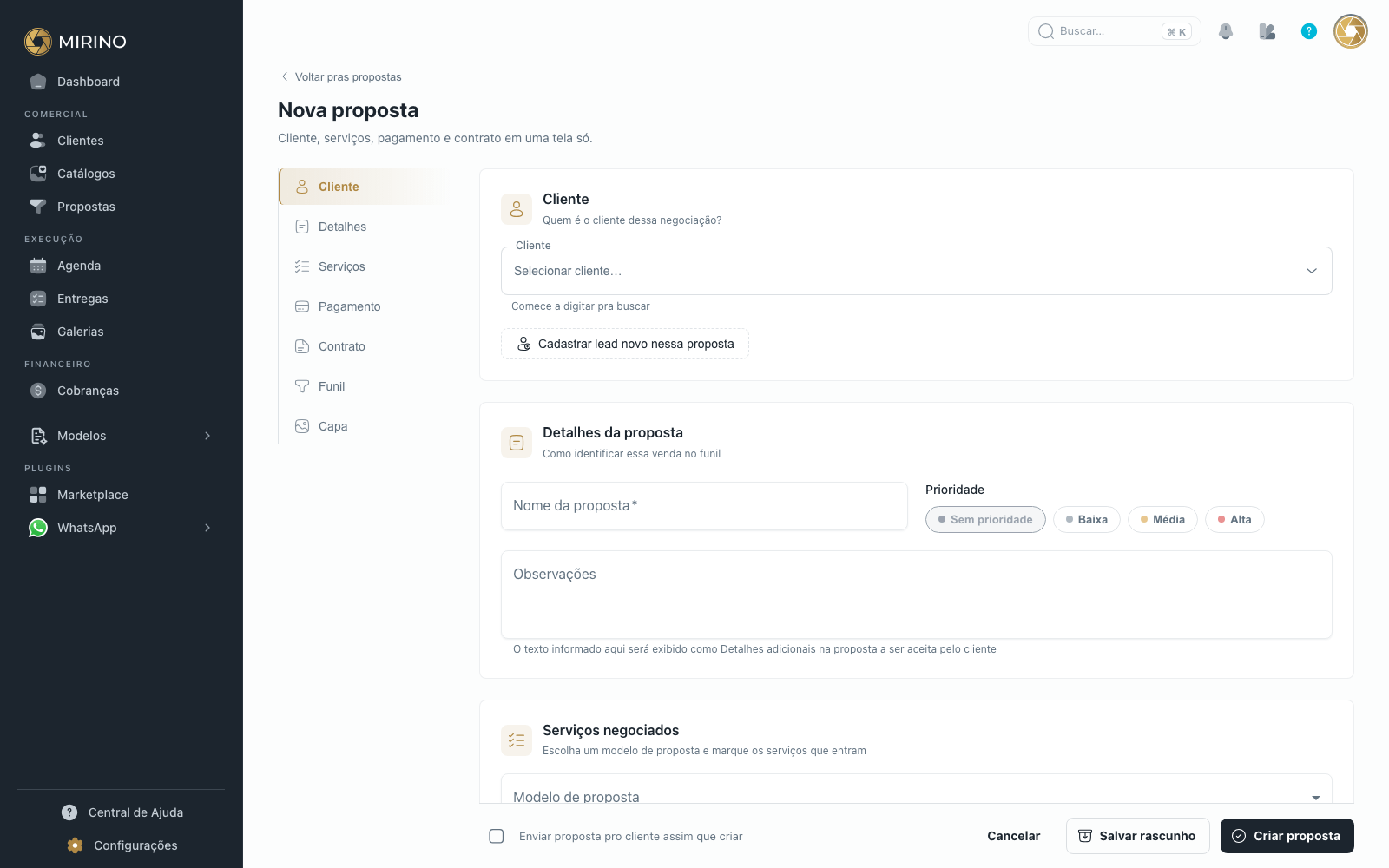
O botão Nova proposta, também no alto da página, abre a tela de montagem da proposta: cliente, serviços, pagamento, contrato e capa.

O caminho completo, bloco por bloco, está em Como criar uma proposta do zero. Quando você sai no meio do preenchimento, o rascunho fica guardado e um aviso aparece no alto do quadro pra você continuar de onde parou. Nesse aviso também dá pra descartar o rascunho, e a confirmação vem numa janelinha simples do próprio navegador.
Dica: uma compra feita pelo seu catálogo público também vira card aqui, já como venda aceita. Assim o quadro mostra tudo o que está vendido, tenha vindo da sua conversa ou do link que fica no ar.