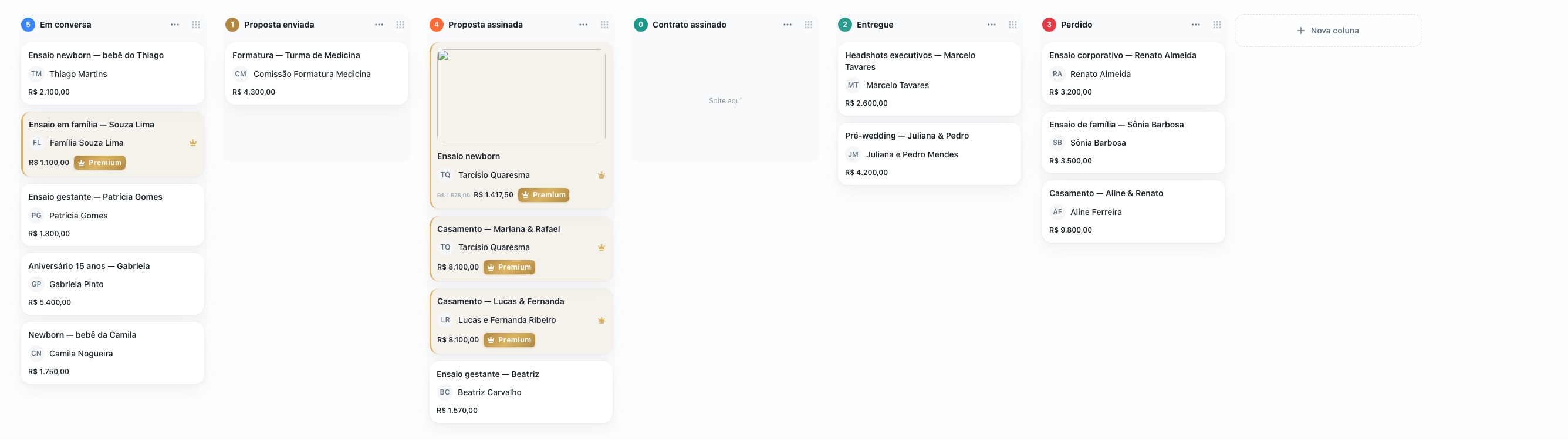
Você enviou a proposta pelo Mirino, o cliente aceitou, o contrato foi assinado, e mesmo assim o card continua parado na coluna "Em conversa" porque ninguém lembrou de arrastar. O funil vira retrato do que você teve tempo de organizar, e não do que aconteceu de verdade.
A automação do funil resolve isso de vez. Você aponta, marco por marco, em qual coluna o card deve parar, e o Mirino move sozinho daí em diante.
1. Abra a automação do funil
Em Propostas, clique em Automação, no alto da página.

A tela se chama Automação do funil e é uma lista de seis linhas. Cada linha é um marco do ciclo da venda, com um campo do lado direito onde você escolhe a coluna.
Os marcos são fixos. Eles vêm prontos e você não cria novos. O que você escolhe é o destino de cada um. Não há condição nem filtro no meio: é um mapa de marco para coluna.
2. Escolha a coluna de entrada
A primeira linha, Quando a proposta é criada, é diferente das outras. Ela não move nada: define onde toda proposta nova nasce no quadro. O campo do lado dela se chama Entra na coluna.
Se você não escolher nada aqui, a proposta cai na primeira coluna do funil.

3. Aponte cada marco da venda pra uma coluna
As outras cinco linhas movem o card quando o marco acontece, e o campo delas se chama Vai pra coluna.
Proposta enviada dispara no momento em que você envia a proposta pro cliente.
Proposta aceita dispara quando o cliente aceita.
Contrato assinado dispara quando o contrato fica assinado pelos dois lados.
Todos os serviços entregues dispara quando a última entrega daquele contrato é concluída, e não a cada entrega. Ele fecha a venda no quadro.
Contrato rescindido (Perdido) dispara quando você rescinde um contrato assinado e marca a proposta como perdida.
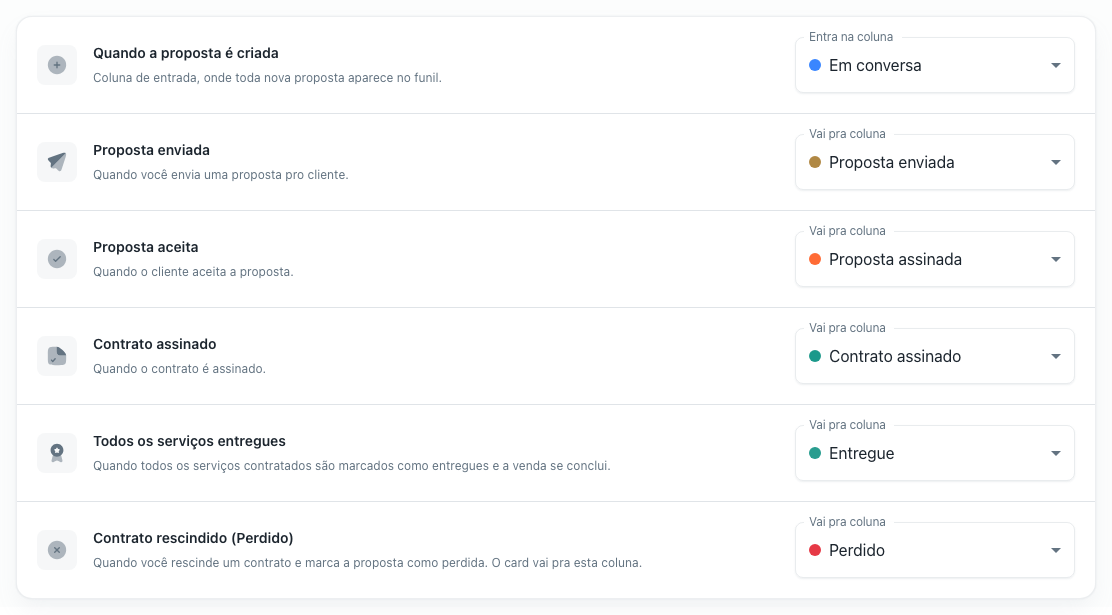
Cada escolha salva na hora, sem botão de confirmar. As colunas oferecidas são as do seu quadro de Vendas, com a cor de cada uma do lado do nome, então coluna que você criar ou renomear no quadro também aparece nessa lista.
4. Deixe parado o que você prefere mover na mão
Nem todo marco precisa de automação. Abrindo a lista de colunas, a primeira opção é Não mover: com ela, o card fica exatamente onde estava quando o marco acontecer.
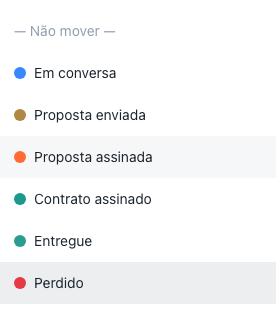
Vale, por exemplo, quando você usa uma coluna de "Aguardando pagamento" que não tem marco equivalente e prefere decidir caso a caso.
Atenção: apagar uma coluna que estava vinculada a um marco não quebra nada, mas deixa aquele marco sem destino. O campo volta pra Não mover e o card passa a ficar parado. Vale revisar esta tela depois de mexer nas colunas do quadro.
Dica: o marco Todos os serviços entregues só acende se o quadro de Entregas estiver andando, porque é de lá que vem a informação de entrega concluída. Se ele nunca dispara, comece pela automação das entregas.