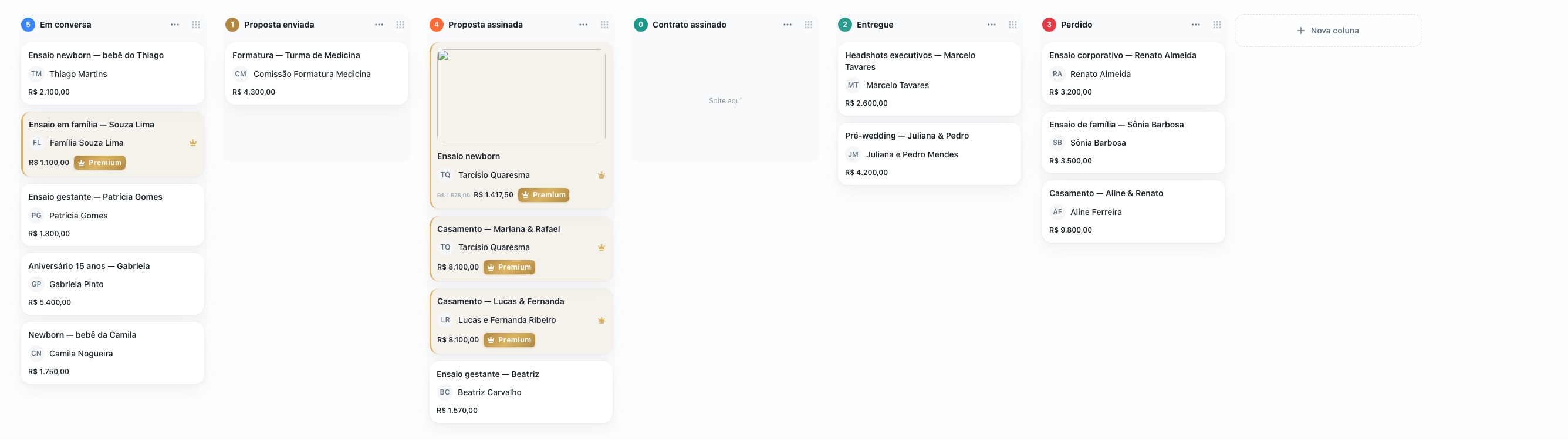
Contrato assinado, o Mirino cria um card por serviço no quadro de Entregas e ali eles ficam. Você publica a galeria, o cliente escolhe as fotos, você libera a versão final, e o quadro segue mostrando "Sessão realizada" em tudo.
A automação das entregas tira esse arrasto da sua mão. Cada marco da execução ganha uma coluna, e o card vai pra lá sozinho quando o marco acontece.
1. Abra a automação das entregas
Em Entregas, clique em Automação, no alto da página.

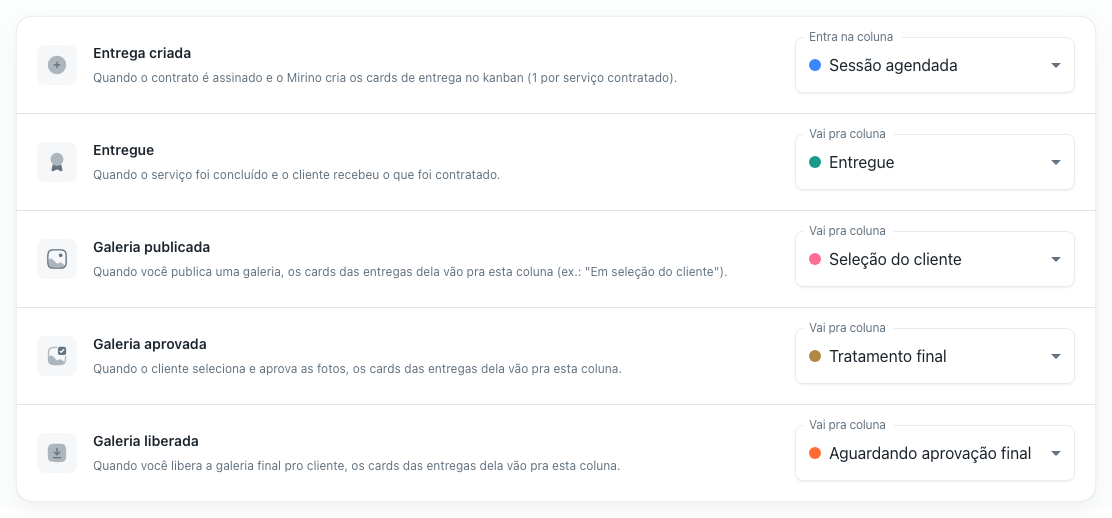
A tela Automação das entregas lista cinco marcos, cada um com um campo pra escolher a coluna. Como no quadro de Vendas, os marcos são fixos e a única escolha sua é o destino de cada um.
2. Diga em qual coluna a entrega nasce
Entrega criada é o marco de entrada. Quando o contrato é assinado, o Mirino cria um card por serviço contratado e coloca todos na coluna que você apontar aqui. O campo se chama Entra na coluna.
Sem escolha, os cards caem na primeira coluna do quadro.

3. Ligue os três marcos da galeria
É a parte que mais rende. Três dos cinco marcos são momentos da galeria, e cada um move os cards das entregas ligadas àquela galeria específica, sem tocar no resto do quadro.
Galeria publicada dispara quando você publica a galeria e manda o link. É o momento de mandar os cards pra algo como "Seleção do cliente".
Galeria aprovada dispara quando o cliente termina de escolher e aprova as fotos. Bom destino: "Tratamento final".
Galeria liberada dispara quando você libera a galeria final pra ele baixar. É o último movimento automático daquele trabalho.
Deixe um desses marcos sem coluna escolhida e ele continua disparando, só que sem efeito: o card fica parado onde estava, porque não há destino pra levar ele.
Atenção: esses três marcos só valem pra galeria criada a partir de uma proposta. Galeria avulsa não tem serviço contratado atrás dela, então não existe card pra mover e o quadro fica quieto. Isso é o comportamento esperado.
4. Escolha a coluna de "Entregue"
Entregue é a coluna do fim da execução, e ela funciona nos dois sentidos. Além de receber cards, ela responde ao seu arrasto: quando você puxa um card com a mão pra coluna escolhida aqui, o Mirino dá aquele serviço por encerrado.

É esse gesto que junta os dois quadros. Quando a última entrega do contrato é dada por encerrada, o card daquela venda anda no quadro de Vendas pro marco Todos os serviços entregues, e a venda se fecha.
Atenção: os marcos de galeria movem o card de coluna, mas não encerram o serviço. Se você apontar Galeria liberada pra própria coluna de Entregue, o card chega lá sozinho e fica sem nunca ser dado por encerrado, porque não sobrou arrasto pra fazer. Deixe Galeria liberada numa coluna anterior, tipo "Aguardando aprovação final", e guarde o arrasto pro fim.