Quase toda venda sua começa e termina no WhatsApp. O problema é que a conversa fica presa no celular: você combina o valor por lá, manda a proposta por lá, lembra do pagamento por lá, e nada disso aparece na ficha do cliente.
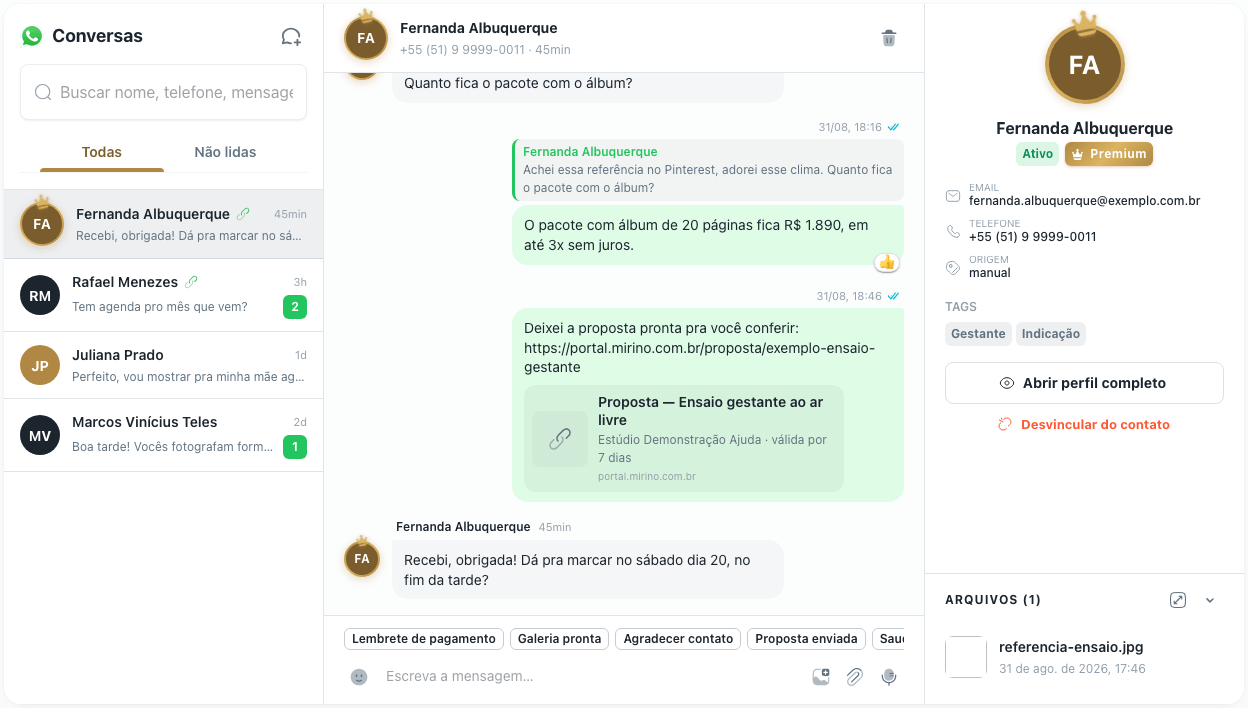
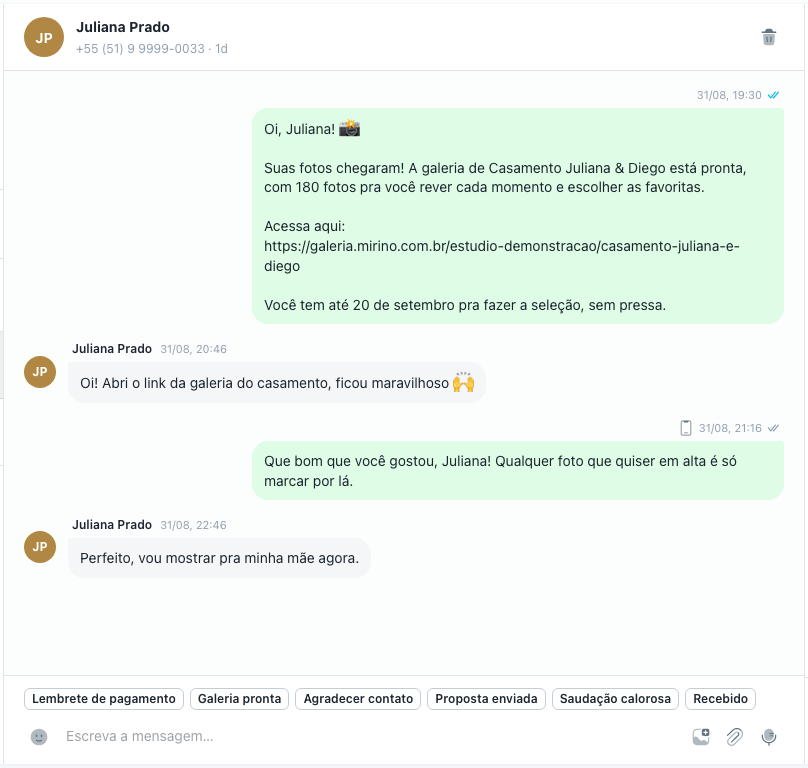
O módulo WhatsApp resolve isso conectando o número que você já usa ao Mirino. As conversas passam a aparecer dentro do sistema, ao lado do cadastro do cliente, das propostas e das cobranças. A conexão é feita lendo um QR Code, o mesmo gesto do WhatsApp Web.
Atenção: essa conexão não usa a API oficial do WhatsApp Business. O Mirino lê o canal do WhatsApp Web, e a Meta pode interpretar uso automatizado como irregular e banir o número. Por isso os termos pedem que você conecte um número profissional, não o seu número pessoal de casa.
1. Abra o Marketplace e ache o WhatsApp
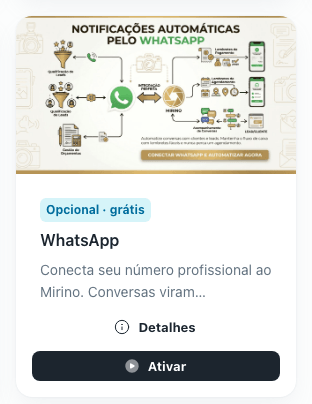
No menu lateral, clique em Marketplace. Os módulos aparecem em cards. Procure o card WhatsApp, marcado como Opcional · grátis.
Grátis aqui é literal: você usa o seu próprio número, então não existe custo de canal pra repassar. Clique em Ativar.
2. Leia e aceite os termos
A ativação abre a janela Conectar WhatsApp, em três passos: Termos, Configuração e Pronto.
O primeiro passo é o texto dos termos de uso do módulo, na versão 1.0.0. Vale ler de verdade. Ele fala do risco de banimento do seu número, do limite de uso um a um (nada de disparo em massa) e de como os dados dos seus clientes são tratados.
Marque Li e aceito os termos de uso do WhatsApp e clique em Avançar.
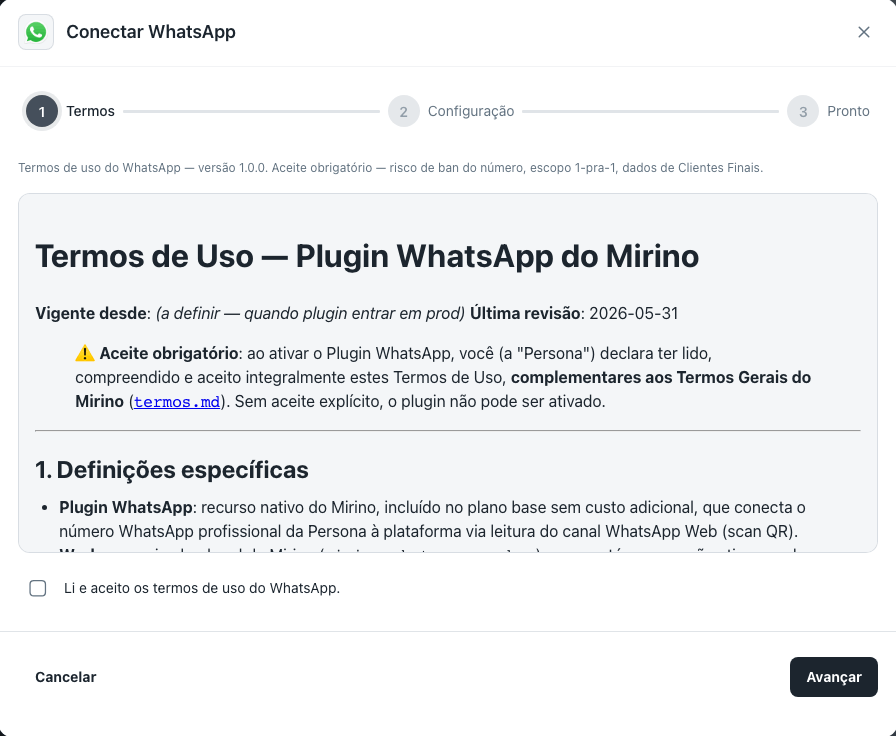
Atenção: o módulo foi feito pra conversa individual com cliente ou lead seu. Campanha promocional, lista de disparo e mensagem fria pra quem nunca falou com você estão proibidas nos termos, e o Mirino suspende o módulo quando detecta esse padrão.
3. Escaneie o QR Code
Assim que você avança, o Mirino gera um QR Code na hora. É o mesmo pareamento do WhatsApp Web.
No celular, abra o WhatsApp, vá em Aparelhos conectados, toque em Conectar um aparelho e aponte a câmera pro código da tela. A janela fica esperando e se atualiza sozinha quando o pareamento acontece.
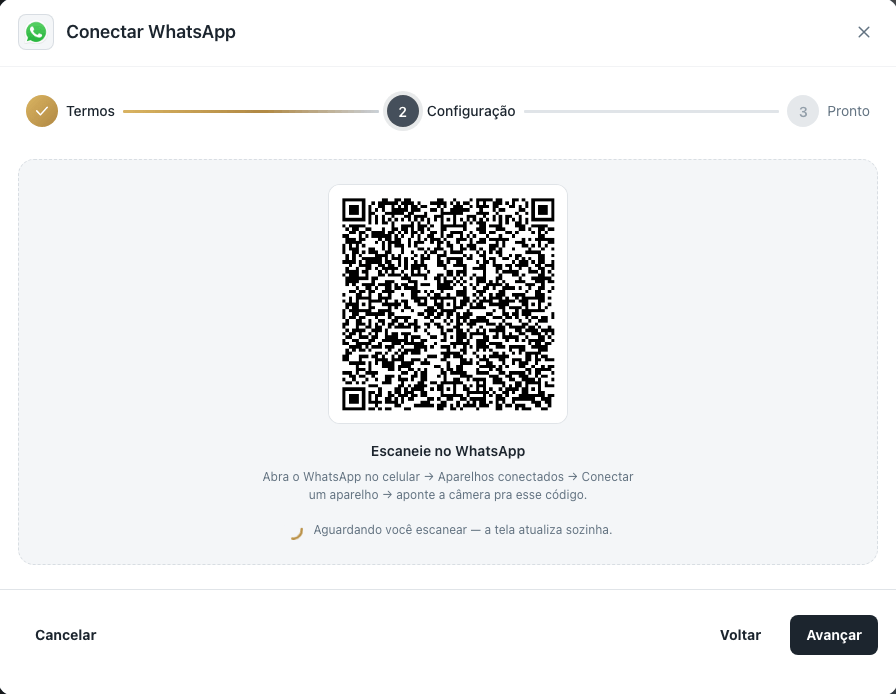
Dica: o código tem validade curta, coisa de meio minuto. Se ele expirar antes de você pegar o celular, feche a janela e clique em Ativar de novo. O Mirino gera um código novo.
Feito o pareamento, o Mirino pula sozinho pro passo Pronto. Clique em Concluir ativação e o menu WhatsApp aparece na lateral, com Conversas, Visão geral e Respostas Rápidas.
4. Confira se ficou conectado
Vá em WhatsApp → Visão geral. A faixa do topo diz se o número está Conectado. Se aparecer Desconectado, o botão Reconectar fica ali do lado.
Essa tela também mostra o que aconteceu com os avisos automáticos que o Mirino manda pros seus clientes. Você vê quantos saíram, quantos chegaram no celular do cliente e quantos foram lidos.

E vê o que não saiu, com o motivo escrito de um jeito que dá pra entender. Um aviso que ficou pra trás tem o botão Reenviar. Se o problema é o número do cliente, aparece Corrigir telefone, que abre a ficha dele.
Em resumo:
- Ativar é ligar o módulo no Marketplace e aceitar os termos.
- Conectar é ler o QR Code com o celular, igual ao WhatsApp Web.
- A Visão geral mostra se a conexão está de pé.
- É lá também que você vê o que não saiu e reenvia.
5. Quando precisar reconectar ou trocar de número
A sessão do WhatsApp não é eterna. Depois de um tempo parada, ou de uma atualização do próprio WhatsApp, ela pode cair. E às vezes você quer mesmo é trocar de número.
Nos dois casos o caminho é o mesmo, e ele fica onde você talvez não espere: no Marketplace. Com o módulo ativo, o card do WhatsApp passa a mostrar Reescanear QR no lugar de Detalhes.
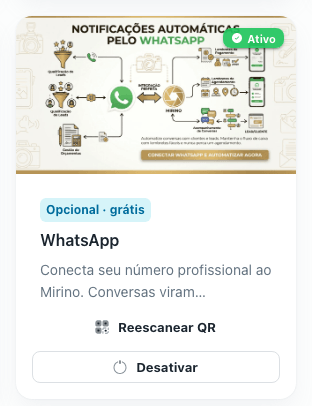
Clicar ali abre um aviso antes de fazer qualquer coisa. Ele explica que a conexão atual vai cair na hora em que você confirmar. Enquanto você não clicar em Iniciar reescan, nada muda: dá pra fechar o aviso e seguir com a conexão que já existe.
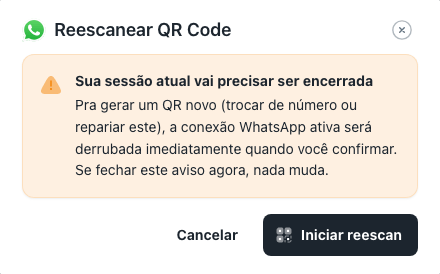
Confirmando, o Mirino derruba a sessão antiga e mostra um QR Code novo. É por aqui que você troca o número conectado.
Atenção: hoje não existe um botão só de desconectar. Pra encerrar a conexão sem reconectar em seguida, use Desativar no card do Marketplace. Isso desliga o módulo inteiro e encerra a sessão. Suas conversas e seus ajustes ficam guardados, e você reativa quando quiser lendo o QR de novo.