A cliente pergunta o valor do ensaio de gestante numa terça à noite. Você responde do celular, na fila do mercado. Duas semanas depois ela volta, e você não lembra se mandou a proposta, quanto combinou, nem se ela chegou a ver.
A tela de Conversas existe pra essa memória não depender de você. Ela mostra o histórico do WhatsApp ao lado da ficha do cliente no Mirino, na mesma janela.
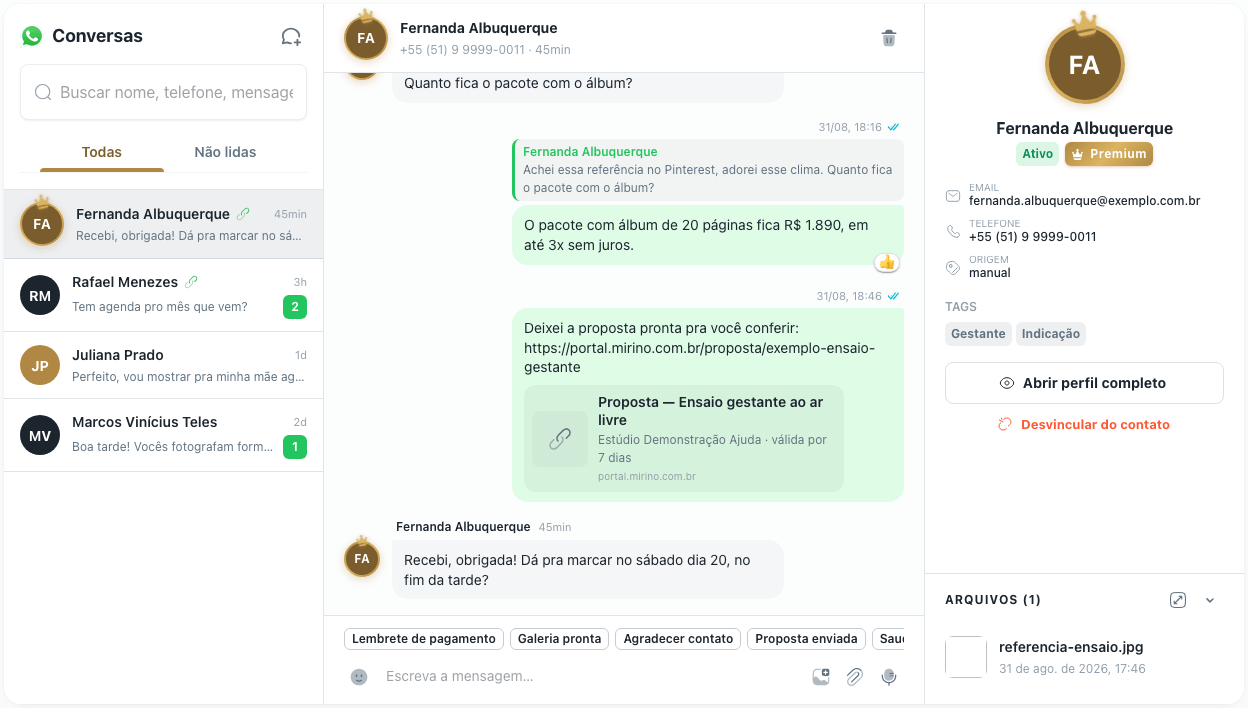
1. As três colunas
Abra WhatsApp → Conversas. No computador a tela se divide em três partes.
À esquerda ficam as conversas. No meio, a conversa aberta com todas as mensagens e o campo de escrever. À direita, quem é essa pessoa dentro do Mirino.
No celular aparece uma parte por vez: você vê a lista, toca numa conversa e ela ocupa a tela inteira, com um botão de voltar.
Em resumo:
- A coluna da esquerda lista as conversas, a mais recente no topo.
- A do meio é a conversa em si, com as mensagens e o campo de escrever.
- A da direita mostra o cliente do seu Mirino ligado àquele número.
- Tudo que chega e sai pelo seu número aparece aqui, inclusive o que você mandou do celular.
2. A lista de conversas
O campo de busca no topo procura em três lugares ao mesmo tempo: nome, telefone e o texto da última mensagem. As abas Todas e Não lidas filtram a lista.
Cada linha avisa uma porção de coisa sem você abrir nada. O número verde à direita é a quantidade de mensagens que você ainda não leu. O prefixo Você: na prévia diz que a última mensagem foi sua.
O ícone de elo ao lado do nome significa que aquele número está ligado a um cliente cadastrado no Mirino. Quando existe esse vínculo, o nome exibido é o do cadastro, não o que a pessoa usa no WhatsApp. E se o cliente estiver marcado como Premium, a foto ganha um anel dourado.
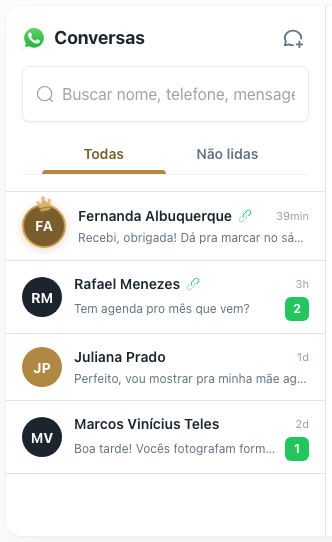
Dica: a ordem da lista segue a última mensagem de cada conversa. Abrir uma conversa não faz ela subir pro topo, então a linha que você está lendo não foge do lugar enquanto você responde.
3. A conversa e o que cada bolha mostra
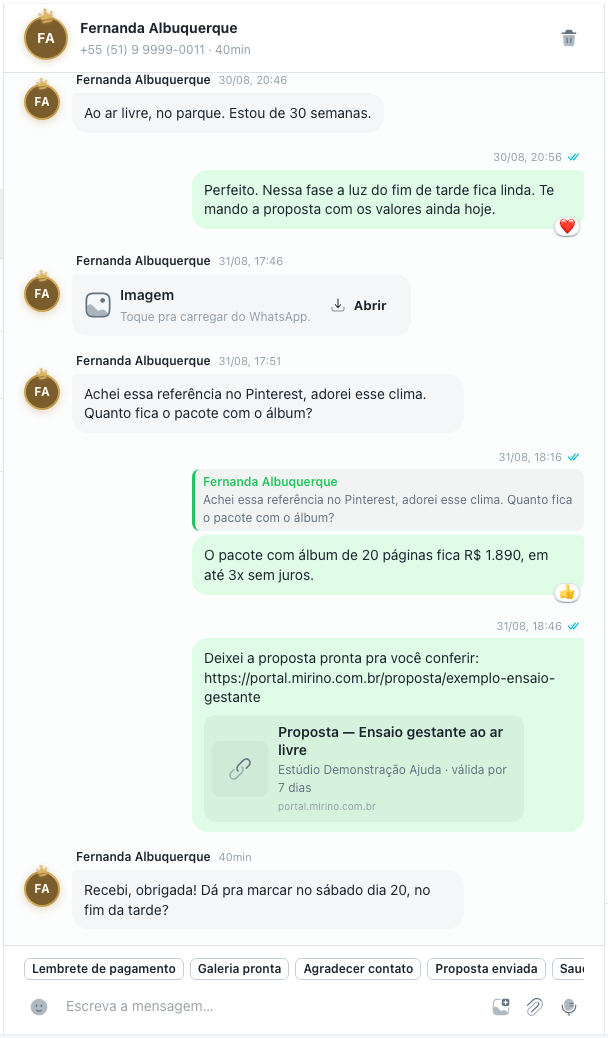
A coluna do meio é a conversa. Suas mensagens ficam à direita, em verde; as do cliente à esquerda, em cinza. Fotos seguidas viram uma grade única em vez de várias bolhas soltas.
Quatro detalhes das bolhas merecem atenção.
A resposta citada aparece dentro da própria bolha: um trecho do que foi respondido, com uma barra colorida na lateral.
A reação fica pendurada no canto. Cada lado tem direito a uma por mensagem, e reagir de novo com o mesmo emoji desfaz.
A foto ainda não baixada vira um bloco com o botão Abrir. São as fotos antigas, que vieram junto com o histórico na hora da conexão. O arquivo só é buscado no WhatsApp quando você pede, então a sua conta não fica cheia de mídia que talvez você nunca abra.
O link ganha um cartão com título e descrição logo abaixo do texto.
4. O que você mandou pelo celular
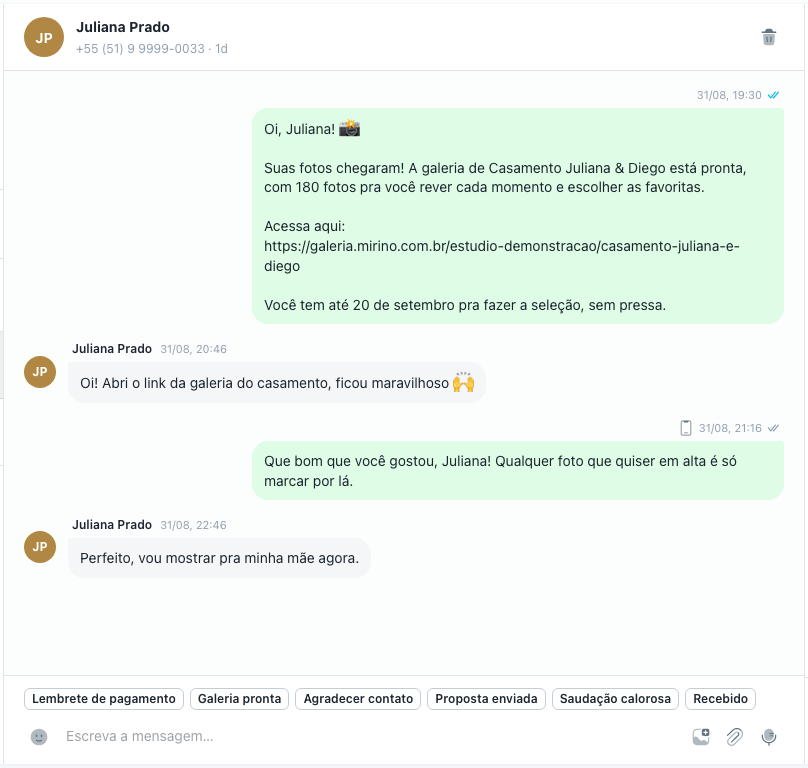
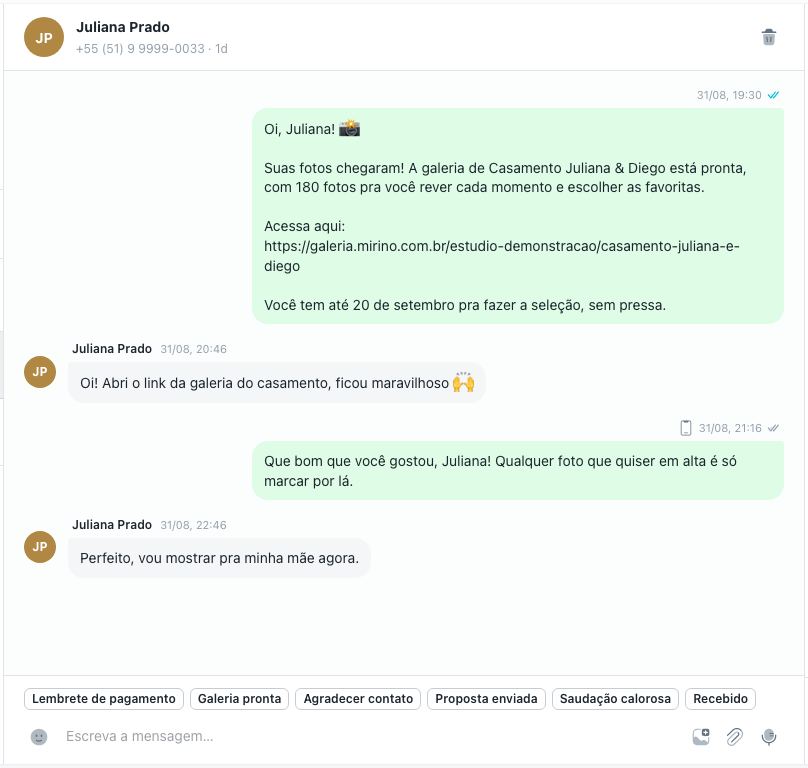
Você não precisa parar de usar o celular. Se responder por lá, a mensagem aparece aqui do mesmo jeito, com um ícone de celular ao lado do horário.
Passe o mouse nele e a explicação aparece: Enviada pelo seu celular (fora do Mirino). A marca é por mensagem, não pela conversa inteira, então dá pra ver exatamente quais respostas saíram de fora do sistema.
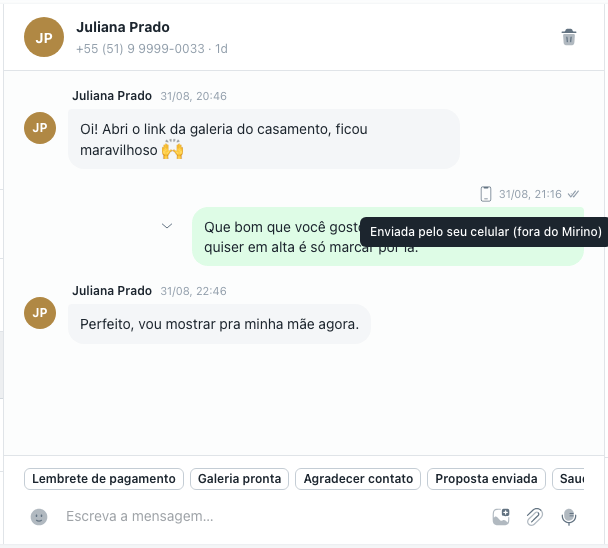
Dica: o que sai do seu celular não conta no limite de envio do Mirino. O freio de 30 mensagens por hora vale só pro que o Mirino dispara, então responder pelo celular não trava a fila do sistema.
5. Como responder
O campo de escrever fica na base da conversa. Enter envia e Shift + Enter pula linha. A carinha à esquerda abre o seletor de emojis, em português.
À direita ficam três botões: enviar foto ou vídeo, anexar documento e gravar áudio. Na gravação, a onda sonora aparece em tempo real, e você pode cancelar antes de mandar. Ao anexar uma imagem, dá pra escolher enviar como documento, que é o jeito de o WhatsApp não recomprimir o arquivo.
Acima do campo ficam os atalhos das suas Respostas Rápidas, em forma de chips. Um clique cola o texto já preenchido com o nome do cliente.
Se você tiver muitas respostas salvas, digite / no campo. Abre uma lista que filtra conforme você continua digitando, e as setas do teclado navegam por ela.
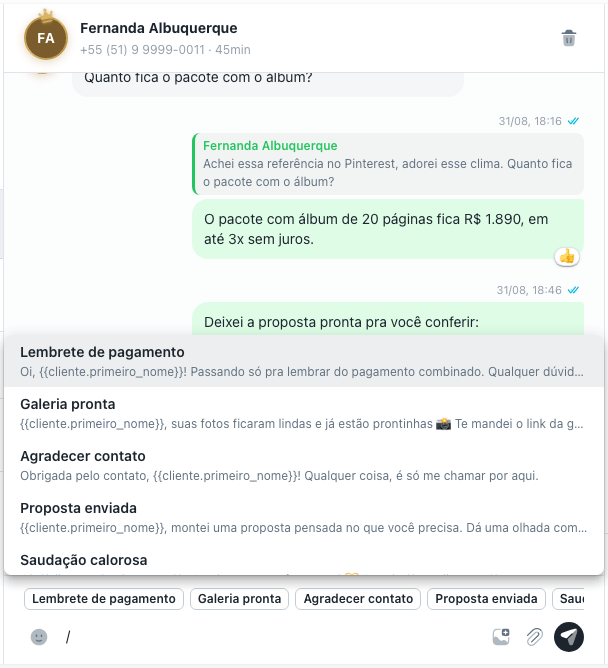
Atenção: o envio pelo Mirino é individual, por conversa. Não existe disparo em lote nem envio pra lista aqui, e é assim de propósito: mensagem repetida em massa é o caminho mais curto pro seu número ser banido.
6. A coluna do cliente
A terceira coluna responde quem é a pessoa do outro lado.
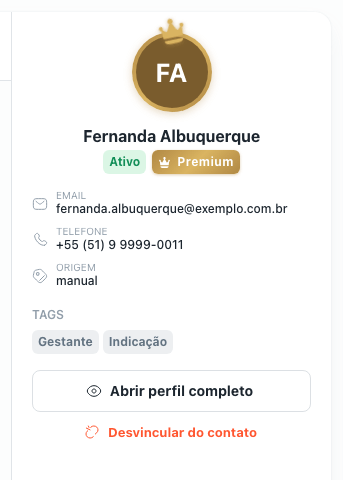
Com o cliente vinculado, você vê nome, categoria, e-mail, telefone, origem e tags, mais o botão Abrir perfil completo, que leva pro cadastro dele no Mirino. O Desvincular do contato desfaz a ligação sem apagar nada.
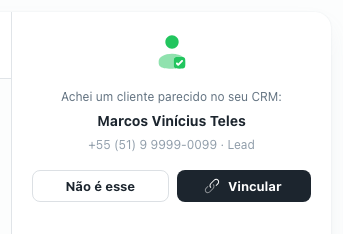
Quando o número ainda não está ligado a ninguém, o Mirino procura sozinho no seu cadastro de clientes, primeiro pelo telefone e depois pelo nome. Achando um parecido, ele pergunta antes de fazer qualquer coisa.
Confira o nome e o telefone do card. Vincular liga os dois na hora. Não é esse descarta a sugestão e libera a busca manual, onde você também pode criar um cliente novo a partir daquele contato.
Dica: mais abaixo, na mesma coluna, fica a lista de Arquivos da conversa. É o atalho pra achar aquele documento que o cliente mandou três semanas atrás sem rolar o histórico inteiro.
7. Como começar uma conversa nova
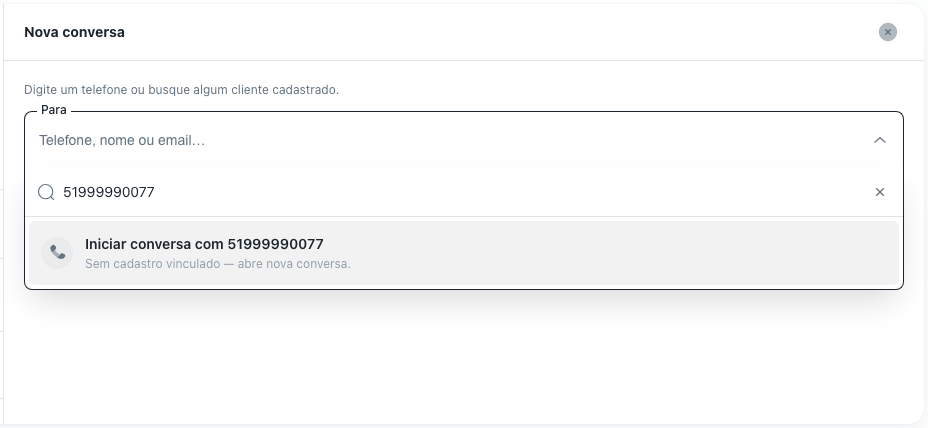
No topo da lista, o botão de mais abre o modo Nova conversa. O campo Para aceita nome, e-mail ou telefone.
Se a pessoa já é cliente no Mirino, ela aparece na busca. Se não é, digite o número completo com DDD e o Mirino oferece Iniciar conversa com aquele telefone. A conversa nasce ali, e você pode vincular a um cliente depois.
Atenção: os termos do módulo proíbem mensagem fria. Comece conversa nova com quem já teve contato com você, não com número de lista comprada.
E quando eu quiser limpar uma conversa?
O ícone de lixeira no topo da conversa apaga o histórico dela dentro do Mirino, e pergunta se você quer remover também as mídias guardadas. Isso não mexe no WhatsApp do seu celular.