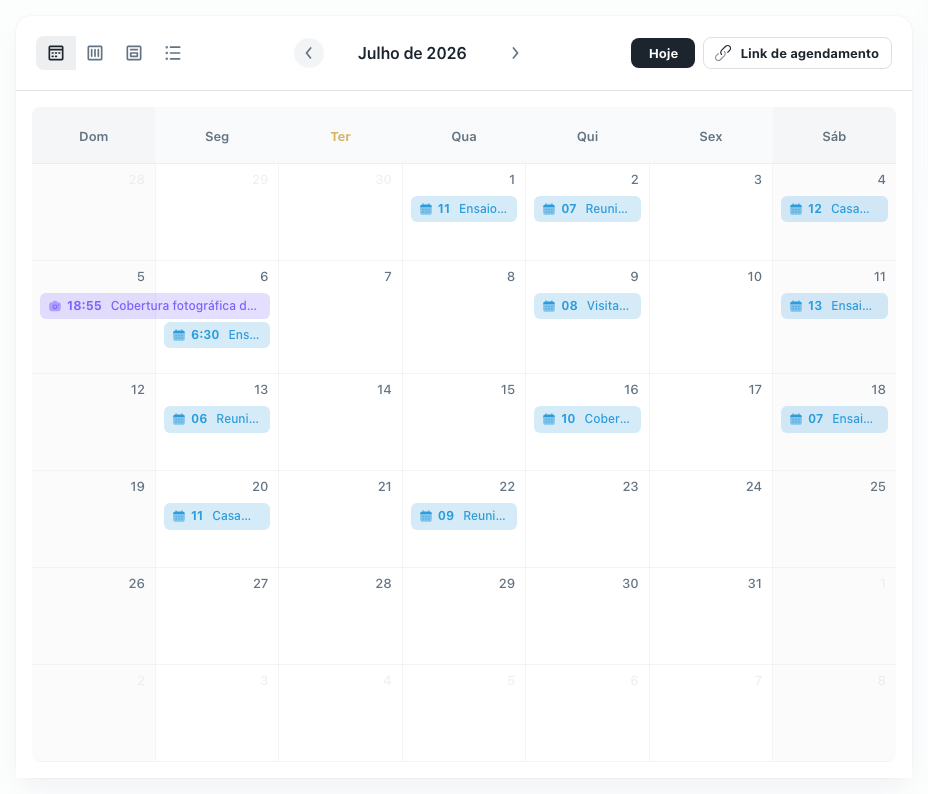
Nem tudo que ocupa o seu dia é sessão vendida. Tem a reunião pra fechar o álbum, a visita na locação do casamento, a manhã que você precisa guardar pra resolver assunto pessoal. Esse tipo de compromisso você marca direto na Agenda, e é isso que o formulário desta página cria.
Antes de começar, vale saber o que ele não é. O compromisso criado aqui não tem cliente, trabalho nem contrato vinculado. Ele existe pra guardar o seu tempo, e só.
Atenção: sessão de cliente não nasce aqui. Ela entra na Agenda quando o contrato é assinado, seja na proposta que você enviou, seja na compra pelo catálogo. Horário escolhido pela sua página pública também não: esse entra quando você aprova a solicitação. Nesses dois casos a Agenda deixa você remarcar, nunca criar do zero. O mapa completo está em A tela de Agenda por dentro.
1. Abra o formulário pelo botão
Na barra acima do calendário, à direita, clique em Novo agendamento. O formulário abre em branco, pedindo a data.

Dica: se esse botão não estiver aí, o compromisso avulso foi desligado na conta. Ligue de volta em Configurações → Agenda, no interruptor Permitir agendamento customizado. Em conta nova ele já vem ligado.
2. Ou comece pelo dia no calendário
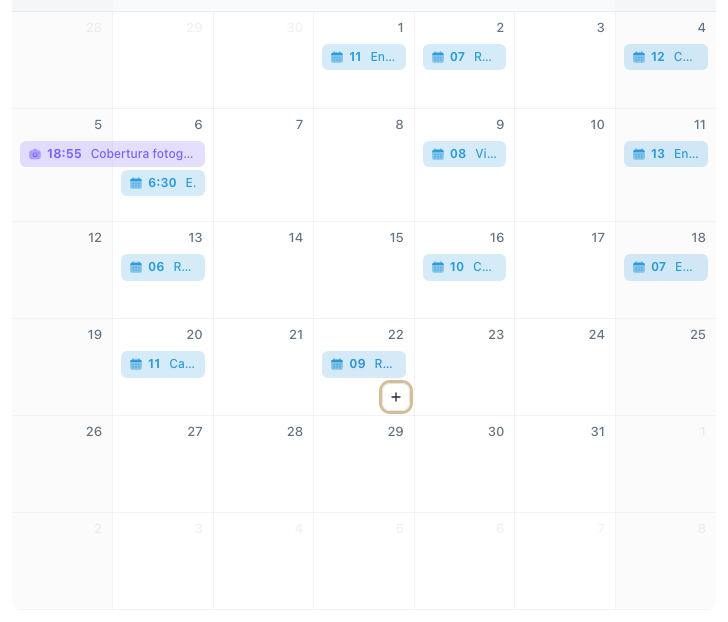
Passe o mouse sobre o dia que você quer marcar. Aparece um + no canto da célula, e o clique nele abre o mesmo formulário já com a data preenchida.
Esse é o caminho mais rápido quando você já está olhando o mês e sabe onde quer encaixar.
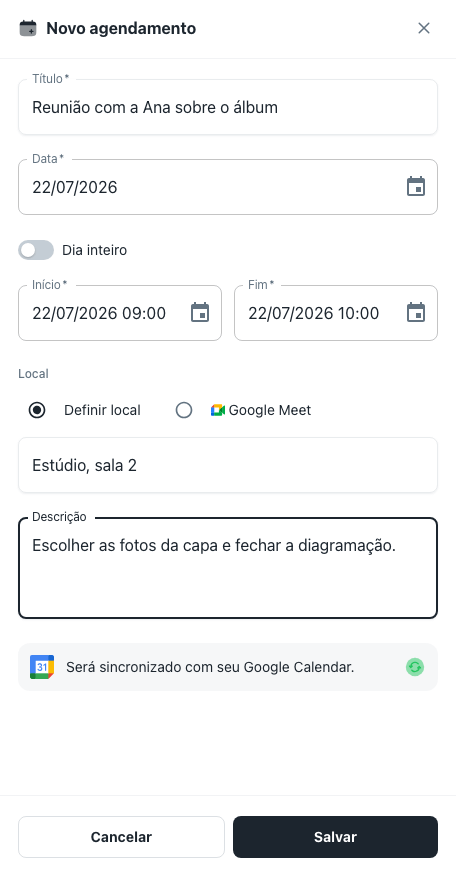
3. Preencha título, data e horário
Título é o que vai aparecer no quadradinho do dia. Escreva do jeito que você vai reconhecer de relance: "Reunião com a Ana sobre o álbum" diz mais que "reunião".
Data, Início e Fim definem o espaço na grade. Abrindo pelo + do dia, os três já vêm sugeridos e você só ajusta a hora. O fim precisa ser depois do início, senão o formulário avisa.
Se o compromisso toma o dia todo, ligue Dia inteiro e os campos de hora somem.
Descrição é opcional e fica guardada no detalhe do evento. Use pra lembrete do que precisa levar ou decidir.
4. Diga onde é
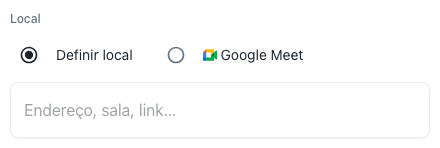
Em Local você escolhe entre dois modos. Definir local aceita texto livre: endereço, sala, ponto de encontro, o que fizer sentido pra você na hora de sair de casa.
A opção Google Meet gera o link da chamada sozinho e coloca no evento. Ela só aparece com o Google Agenda conectado e o Meet liberado, o que se resolve em Como sincronizar com o Google Agenda.
No rodapé do formulário, uma faixa avisa o que vai acontecer com o Google: conectado, ela confirma que o compromisso será sincronizado; desconectado, ela convida você a conectar. Clique em Salvar e o compromisso aparece na grade na hora.
5. Depois: editar ou excluir
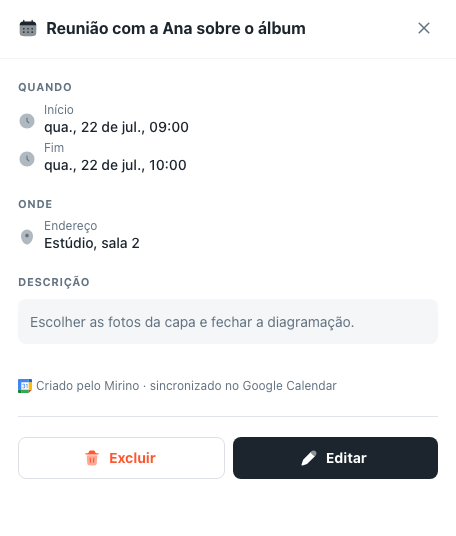
Clique no compromisso no calendário e o painel lateral abre com tudo o que você preencheu, mais uma linha embaixo dizendo de onde ele veio.
Editar reabre o mesmo formulário com os campos preenchidos, pra mudar horário, local ou descrição. Excluir pede confirmação antes, e o aviso é claro: o evento sai da Agenda do Mirino e também do seu Google Agenda.
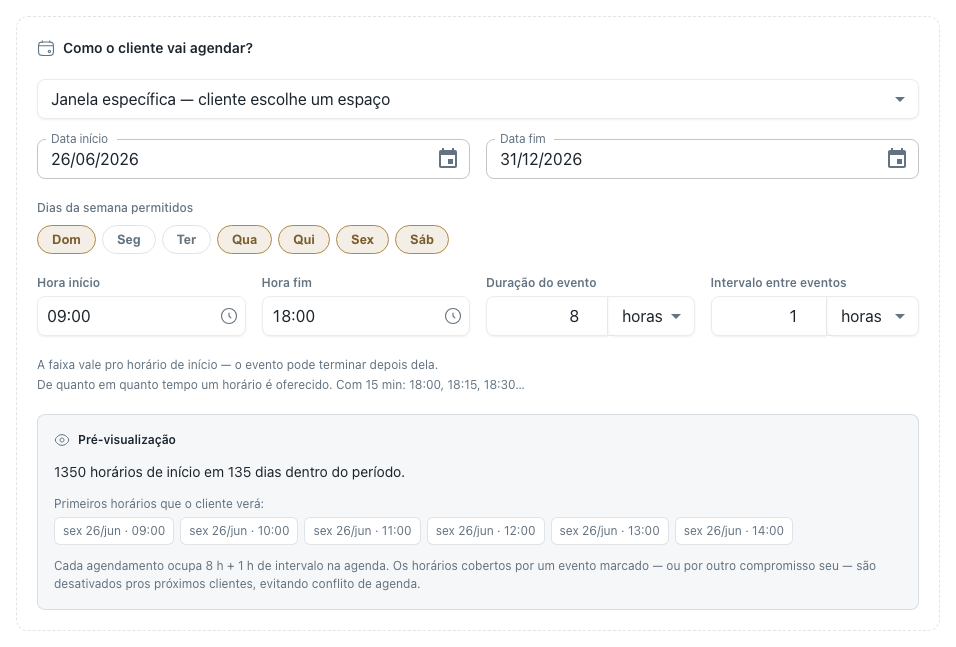
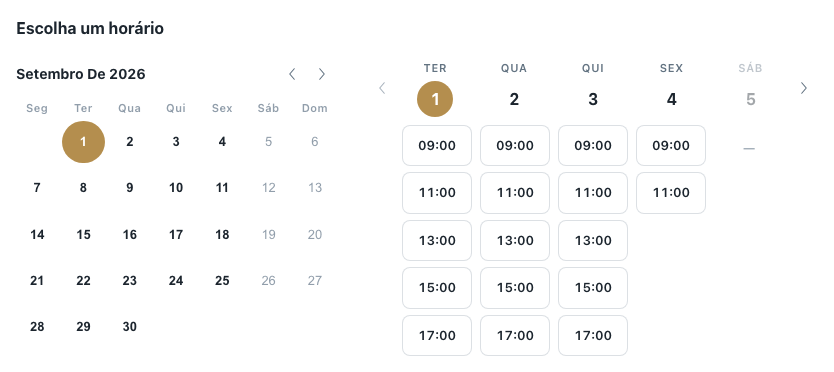
Dica: compromisso avulso também vale como bloqueio. Como ele ocupa horário de verdade, aquele intervalo some da lista que o cliente vê na sua página pública de agendamento. Pra fechar dias inteiros, o caminho é Datas bloqueadas, em Configurações → Agenda.