Você fecha o casamento de sábado no Mirino, sai pra fotografar e no meio da semana alguém pergunta se dia 12 dá. O celular não sabe de nada: o que está combinado ficou no computador. Conectar o Google Agenda tapa esse buraco. Só tem um limite no meio do caminho, e vale conhecer ele antes de confiar.
1. Abra Configurações → Google Calendar
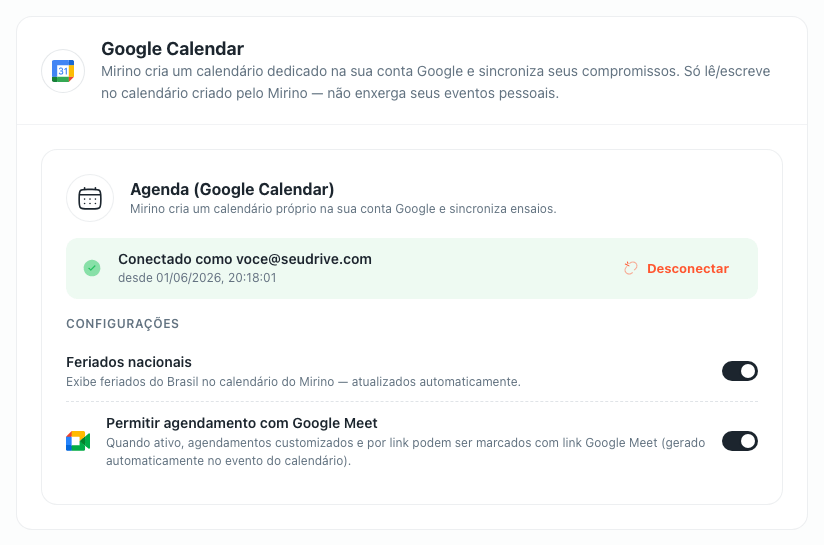
No menu de configurações, no grupo Plugins, clique em Google Calendar. A tela abre com o resumo do que a conexão faz e com o card da conta.
2. Conecte sua conta Google
Sem conexão ainda, o card traz o botão Conectar Google Calendar. Ele leva pra tela de permissões do Google, onde você escolhe a conta e autoriza o acesso.
Mantenha marcada a permissão de calendário nessa tela. Sem ela o Google devolve você pro Mirino com erro, e a conexão não se completa.
Autorizado o acesso, você volta direto pro Mirino e o card passa a mostrar a conta conectada e desde quando. É nesse momento que o Mirino cria um calendário só dele dentro da sua conta Google, e é nele que tudo acontece.

3. Ajuste feriados e Google Meet
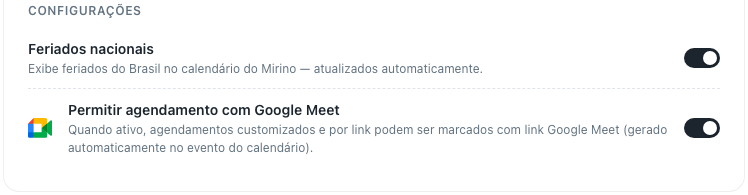
Com a conta conectada, aparecem dois interruptores logo abaixo.
Feriados nacionais coloca os feriados do Brasil no calendário do Mirino, atualizados sozinhos. Serve pra você não marcar ensaio no meio de um feriado sem perceber.
Permitir agendamento com Google Meet libera a opção de chamada online. Ligado, o Meet vira escolha de local tanto no compromisso que você cria na Agenda quanto na sua página pública de agendamento, e o link nasce junto com o evento.
4. Confira na Agenda
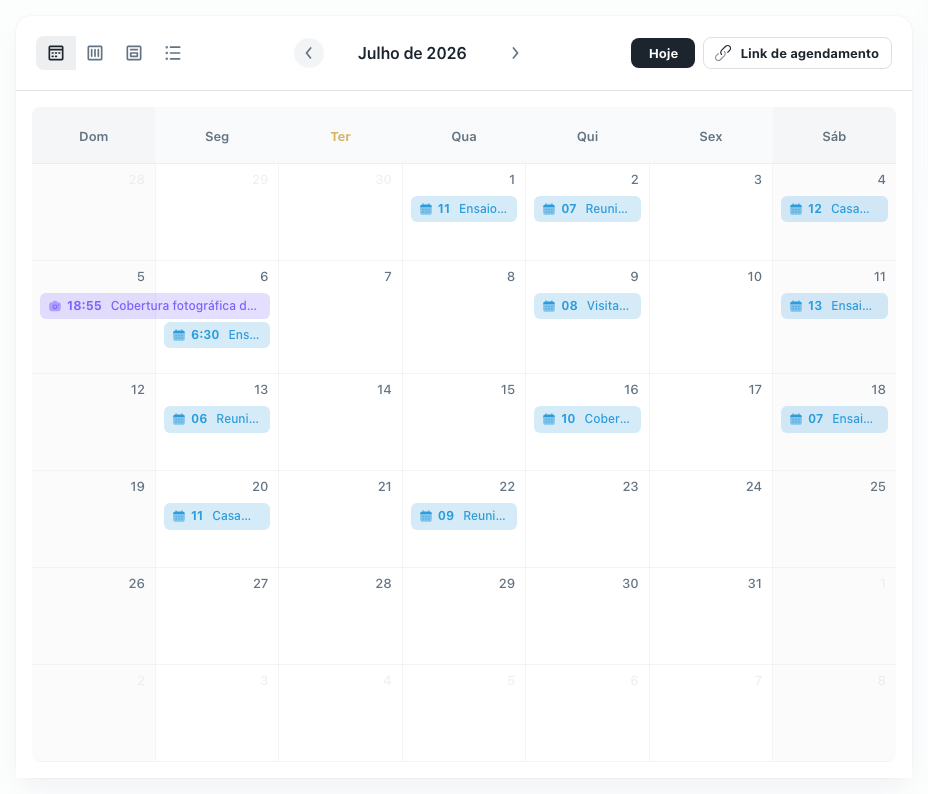
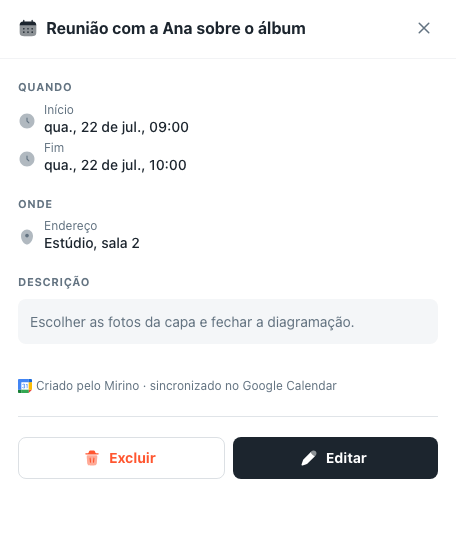
Volte pra Agenda e clique em qualquer compromisso. No fim do painel, uma linha diz de onde ele veio: criado pelo Mirino e sincronizado, ou trazido do Google.
O que vai e o que volta
Do Mirino pro Google vão os compromissos que você cadastra na Agenda, as sessões dos contratos assinados e os horários que você aprova na sua página pública. Remarcou ou excluiu, o calendário do Google acompanha.
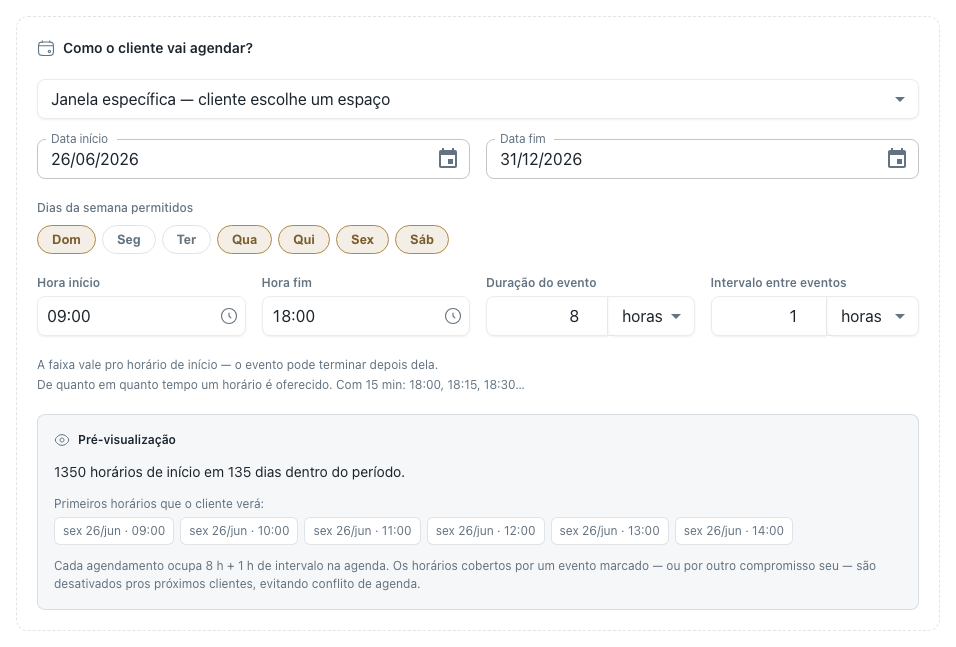
Do Google pro Mirino vem o que você criar dentro do calendário que o Mirino criou. Esses eventos entram na sua Agenda como compromissos, com a etiqueta de sincronizados, e passam a valer como horário ocupado. Ou seja: cliente nenhum consegue escolher aquele horário na sua página pública nem na compra pelo catálogo.
Dica: dá pra usar isso a seu favor. Marcou a consulta médica pelo celular, dentro do calendário do Mirino, e aquele horário já sai do ar pra quem estiver tentando agendar com você.
O que o Mirino não enxerga
O Mirino lê e escreve apenas no calendário que ele mesmo criou. Seus outros calendários do Google seguem invisíveis pra ele, inclusive o pessoal.
Na prática, um compromisso salvo no seu calendário pessoal não aparece na Agenda e não bloqueia horário nenhum. Também não existe importar um calendário que você já tinha: a conexão sempre começa com o calendário novo.
Atenção: se você usa o agendamento por link ou vende pelo catálogo, o que estiver só no calendário pessoal é justamente o que corre risco de ser vendido duas vezes. Compromisso que ocupa o seu dia de trabalho vale a pena registrar na Agenda do Mirino ou no calendário que ele criou.
Se precisar desconectar
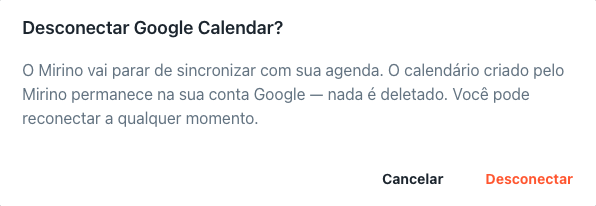
O botão Desconectar fica no próprio card, e o Mirino pede confirmação antes.
Nada é apagado: o calendário criado continua na sua conta Google, com os eventos que já estavam lá. O que para é a sincronização, nos dois sentidos. E reconectar depois é o mesmo caminho do começo.