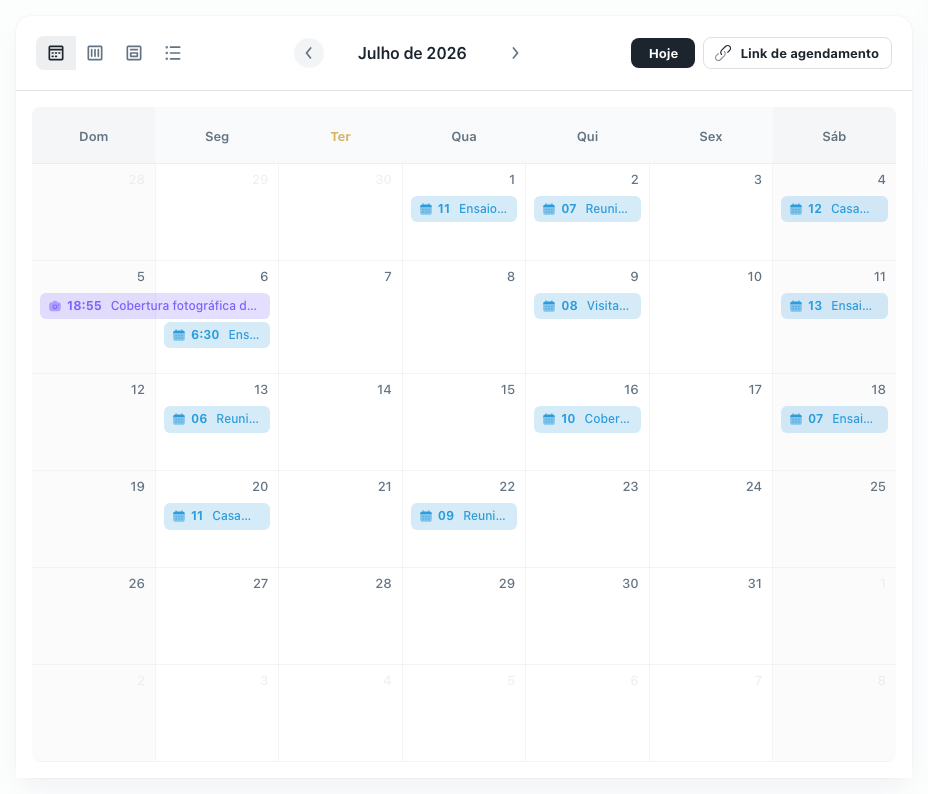
Antes de configurar, vale entender o que essa página faz e o que acontece quando alguém marca: Agendamento por link: o cliente marca sozinho.
Toda a configuração mora em Configurações → Agenda, no bloco Agendamento por link. O último passo, o de copiar o link, acontece na Agenda.
1. Ligue o agendamento por link
O bloco começa desligado, com os campos visíveis mas travados. Clique no interruptor à direita do título e tudo abre pra edição. Dentro do bloco você já encontra o seu link público montado, pronto pra copiar depois.

Dica: o link usa o slug da sua empresa. Se ele ainda estiver com um código comprido no lugar do nome, defina o slug em Configurações → Empresa antes de divulgar.
2. Escolha onde o atendimento acontece
Em Localização você decide o que o cliente vê na hora de marcar.
Presencial (endereço fixo) mostra o endereço do estúdio pra ele. Preencha o campo Endereço do estúdio logo abaixo, porque é esse texto que aparece na confirmação.
Online via Google Meet gera o link da chamada sozinho e manda no e-mail de confirmação.
Lead escolhe (presencial ou Google Meet) coloca as duas opções no formulário e deixa a decisão com o cliente.
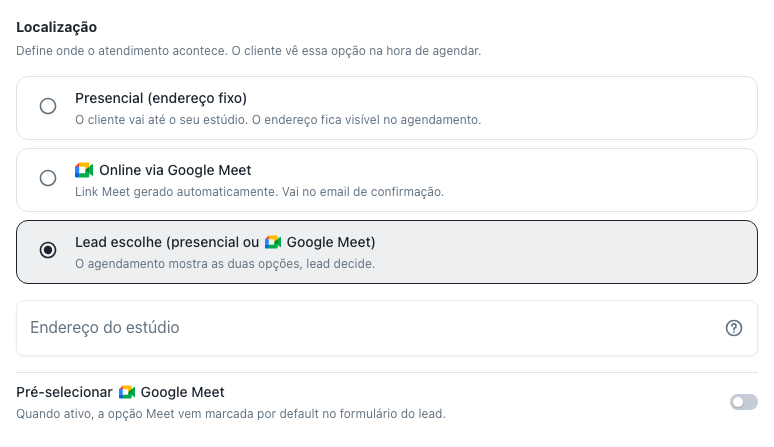
Atenção: as opções com Google Meet só aparecem depois que você conecta o Google Agenda e libera o Meet em Configurações → Integrações. Sem isso, o bloco oferece apenas o presencial.
3. Defina a janela de agendamento
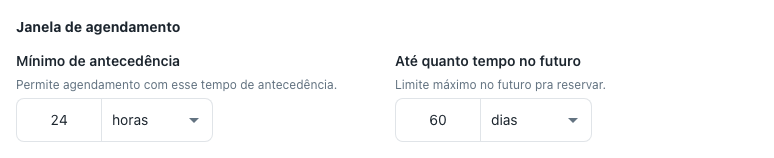
São dois limites que trabalham juntos.
Mínimo de antecedência é o quanto de aviso você quer. Com 24 horas, ninguém consegue marcar pra hoje à tarde.
Até quanto tempo no futuro é o teto. Com 60 dias, o calendário para dois meses à frente e você não vira refém de um compromisso marcado pra março.
Dica: logo abaixo, em Dados exigidos do lead, ligue o que você precisa saber antes de aceitar. O nome sempre vem. E-mail, telefone e CPF/CNPJ você escolhe, e pelo menos um contato é sempre pedido.
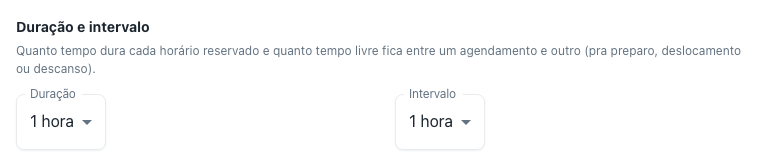
4. Ajuste a duração e o intervalo
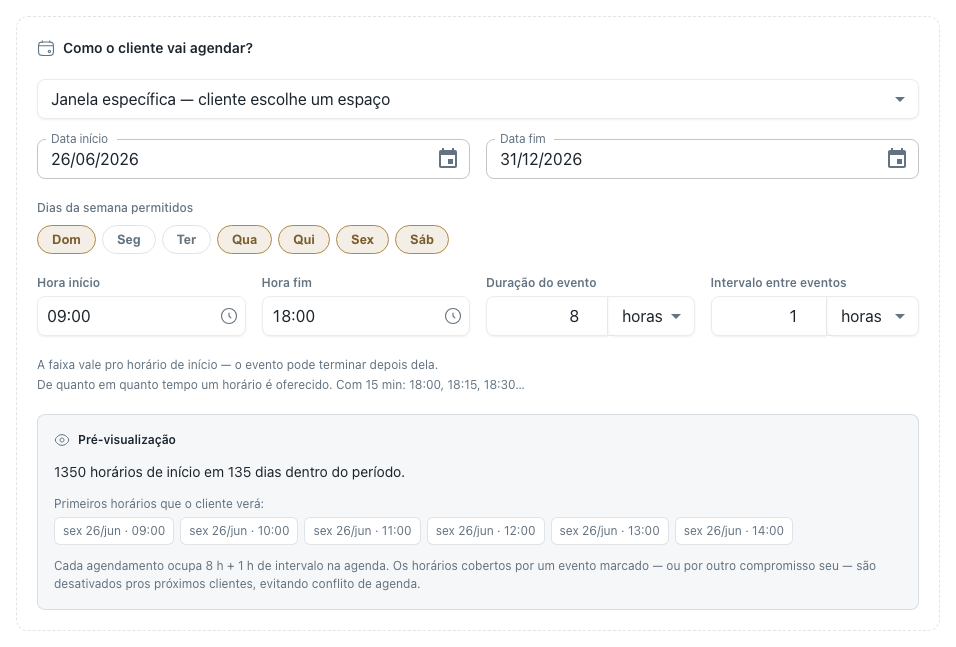
Duração é quanto tempo cada horário reserva na sua agenda, de 15 minutos a um dia inteiro.
Intervalo é o respiro que fica entre um agendamento e o próximo, pra preparo, deslocamento ou descanso. Ele também empurra a grade: com duração de 1 hora e intervalo de 1 hora, numa faixa das 9h às 18h, os horários oferecidos são 9h, 11h, 13h, 15h e 17h.
5. Marque os dias e horários da semana
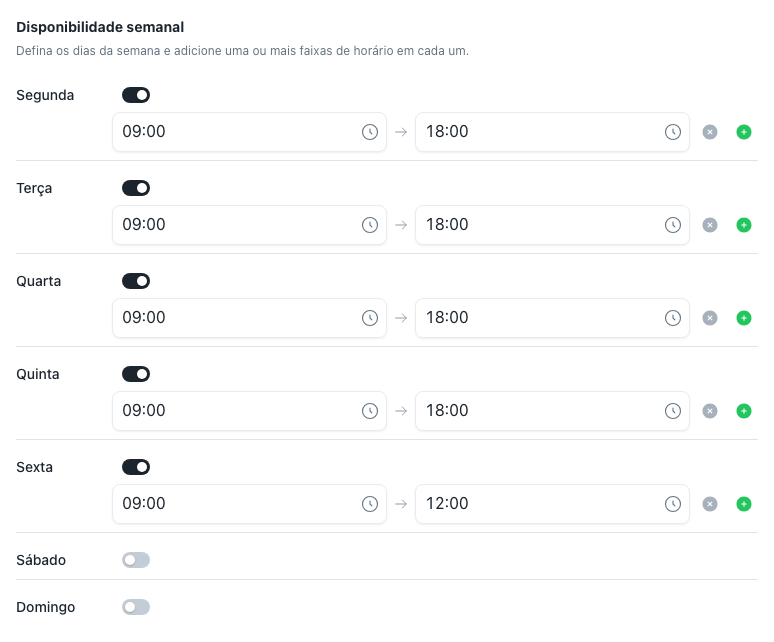
Em Disponibilidade semanal, ligue os dias em que você atende e escreva a faixa de cada um. Sexta pode terminar ao meio-dia enquanto quarta vai até as 18h. Um dia aceita mais de uma faixa, então manhã e fim de tarde convivem sem o almoço no meio.
Dia desligado não aparece no calendário do cliente.
Dica: feriado e viagem não pedem edição da semana toda. Marque em Datas bloqueadas, no bloco Bloqueio de agenda, e o dia some da página pública. O mesmo bloqueio vale pra compra pelo catálogo.
6. Copie o link e divulgue
Abra a Agenda. Com o agendamento ligado, aparece na barra do calendário o botão Link de agendamento.

Ele abre uma janela com o endereço da sua página, um botão pra copiar e três atalhos: mandar por WhatsApp, mandar por e-mail ou copiar pra colar no Instagram.
Coloque esse endereço na bio do Instagram, na assinatura do e-mail e na resposta pronta do WhatsApp. Feito isso, a pergunta "tem horário essa semana?" passa a ter uma resposta de uma linha.