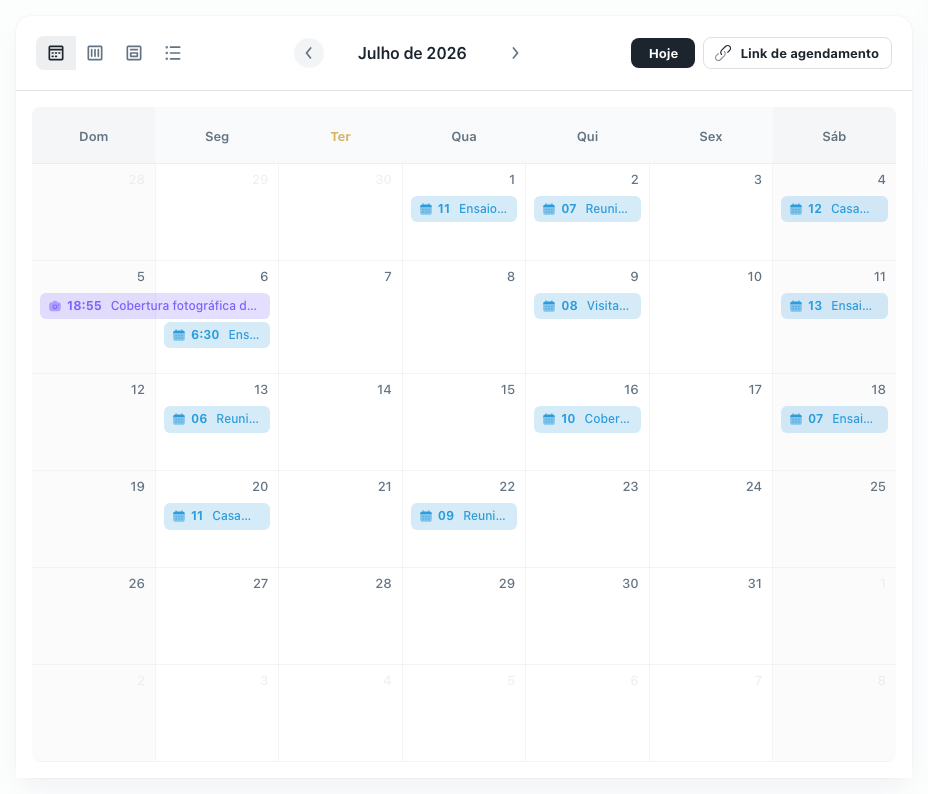
"Tem vaga sábado de manhã?" Você abre a agenda, responde que sábado só às 15h, o cliente some por dois dias e volta perguntando de domingo. Enquanto isso outra pessoa fechou justamente as 15h de sábado, e agora você precisa desfazer a promessa.
O catálogo tira você desse vai e vem. Você delimita quando aceita trabalhar, e o cliente escolhe o horário dentro do que sobrou de livre na sua agenda.
Em resumo:
- Cada serviço do catálogo diz como é agendado, e você escolhe entre três modos.
- Na Janela específica, você abre um período, os dias da semana e a faixa de horário.
- A duração do serviço reserva o bloco na agenda, e horário ocupado nem aparece pro cliente.
- Dois clientes comprando ao mesmo tempo não conseguem levar o mesmo horário.
Onde isso é definido?
Dentro do serviço, no catálogo, na pergunta Como o cliente vai agendar?. É resposta obrigatória: sem ela o cliente não teria como saber quando o trabalho acontece.
Quais são os três modos?
Janela específica deixa o cliente escolher um horário dentro do espaço que você abriu. É o modo de tudo que ocupa o seu tempo numa data, do ensaio de uma hora à cobertura de festa.
Relativo a outro serviço tira a data de outro item do mesmo catálogo, com um deslocamento em dias. Serve pro que só existe depois de algo acontecer, tipo uma prévia entregue sete dias depois do casamento. O modo só aparece quando o catálogo já tem outro serviço pra servir de referência, e essa corrente precisa terminar em um item com janela, que é de onde a data sai de verdade.
Não precisa agendar coloca o item no pacote e na cobrança sem virar compromisso. Sem data, sem agenda e sem lembrete. É o lugar do álbum impresso e das fotos digitais.
Dica: um item "Não precisa agendar" não pode ser a referência de um item relativo. Como ele não tem data, não há de onde contar os dias.
Como montar uma janela?
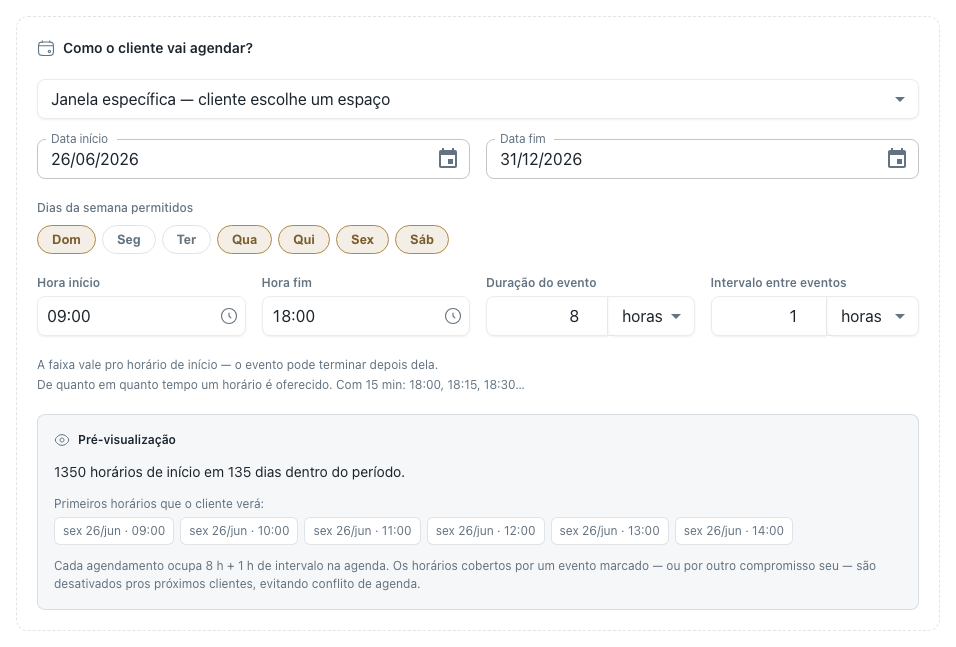
São seis campos, e cada um estreita um pouco o que o cliente enxerga.
Data início e Data fim delimitam o período. Fora dele nada aparece.
Dias da semana permitidos marca em quais dias você atende. Só sábado e domingo? Marque os dois e o calendário mostra apenas esses.
Hora início e Hora fim definem a faixa. Aqui mora a parte que confunde: a faixa vale pro horário de começo do trabalho. Numa faixa que termina às 23h, o cliente pode marcar 23h numa cobertura de 5 horas, e ela vai varar a madrugada. É de propósito, porque festa termina tarde e isso não é erro.
Intervalo entre eventos faz duas coisas. Primeiro, é o passo da grade: com 30 minutos, os horários oferecidos são 18:00, 18:30, 19:00. Segundo, é o respiro que fica reservado em volta de cada compromisso marcado, dos dois lados. Se você marca 15 minutos e alguém fecha das 18:30 às 21:30, o próximo começo livre é 21:45. É onde entra o tempo de arrumar o estúdio ou atravessar a cidade.
A Pré-visualização logo abaixo mostra quantos horários de início existem no período e quais são os primeiros que o cliente vai ver. Confira sempre antes de publicar. Janela apertada demais aparece ali na hora, com três horários no mês inteiro.
E a duração do serviço?
A Duração do evento, no topo do serviço, é o que reserva o bloco. O intervalo diz de quanto em quanto tempo um horário é oferecido; a duração diz quanto tempo aquele horário consome.
Um ensaio de 2 horas numa grade de 1 hora aparece de hora em hora, mas quem marcar 14h ocupa até as 16h. As 15h somem pros outros clientes, mesmo estando na grade.
Serviço sem duração cadastrada ocupa só o próprio intervalo da grade, o que costuma ser pouco. Preencha a duração.
O que impede um horário de aparecer?
O Mirino olha tudo que já ocupa o seu tempo antes de oferecer um horário. Somem da lista os horários que colidem com:
- sessões já agendadas e serviços vendidos, mesmo os que ainda estão esperando a assinatura do contrato;
- compromissos do seu Google Agenda, se você conectou;
- tarefas com prazo marcado;
- pedidos feitos pelo seu link público de agendamento;
- dias que você fechou em Configurações → Agenda, na parte de Bloqueio de agenda.
Dia que fica sem nenhum horário livre some do calendário. O cliente enxerga só o que está livre e não descobre o que você tem marcado.
Dica: feriado e viagem não precisam virar edição da janela. Marque em Datas bloqueadas e pronto: aquilo vale pro catálogo e pro seu link público de agendamento ao mesmo tempo.
O que o cliente vê?
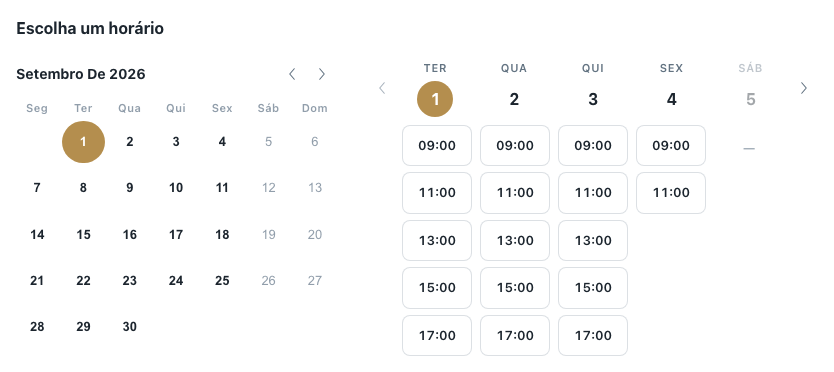
No passo Agendamento ele encontra um calendário com os dias possíveis e, ao clicar num dia, a lista de horários livres. Escolhe um e segue.
Se o pacote tiver mais de um serviço com janela, aparece um passo de horário
por serviço, numerados. Os itens relativos não pedem escolha nenhuma: mostram a
regra escrita, tipo Após "Casamento" · 7 dias depois. Os itens sem
agendamento não mostram nada disso.
E se dois clientes comprarem no mesmo minuto?
Não dá conflito. Na hora de fechar a compra o Mirino confere o horário de novo, e o segundo comprador recebe o aviso de que aquele horário acabou de sair.
Vale pro caso de alguém deixar a página aberta a manhã inteira e comprar depois de você ter marcado outra coisa. A conferência final acontece no momento da compra, com a agenda daquele instante.