Chega a mensagem no sábado à noite: "dia 12 você tem horário?". Pra responder, você abre o caderno, confere o calendário do celular e ainda tenta lembrar se aquele sábado já não estava meio prometido pra família da Marina. Responde "deixa eu ver certinho e te falo", e no domingo a conversa já esfriou.
A Agenda existe pra essa pergunta ter resposta em cinco segundos. Ela junta numa tela só o que já está combinado na sua conta: as sessões dos trabalhos fechados, os horários que clientes escolheram sozinhos, os compromissos que você marcou na mão e as datas que ainda vão pedir sua atenção.
Em resumo:
- Tudo o que já está combinado aparece no mesmo calendário, cada tipo com sua cor.
- Quase nada nasce aqui: a Agenda mostra o que os outros lugares do Mirino criaram.
- O que nasce aqui é o compromisso avulso, aquele sem cliente nem contrato atrás.
- Clicar num evento abre um painel com o detalhe e os atalhos daquele item.
De onde vem cada coisa que aparece aqui?
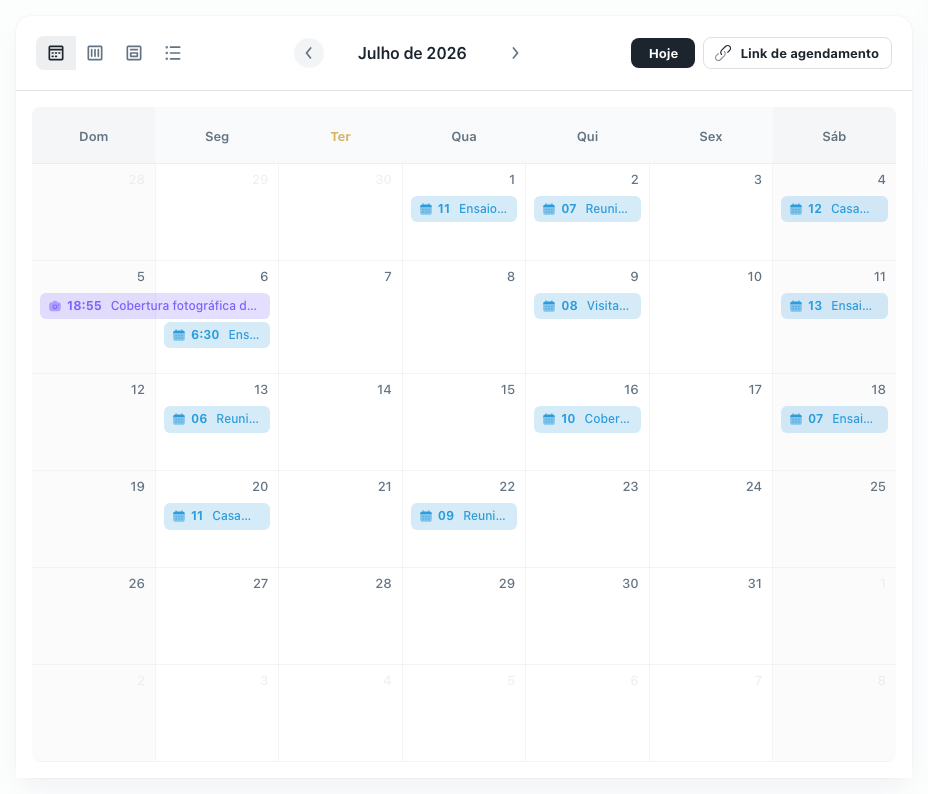
Cada evento do calendário tem uma origem, e é ela que decide a cor na grade e o que você consegue fazer com ele.
Trabalho é sessão vendida. Ela nasce quando o contrato é assinado, tanto na proposta que você monta quanto na compra pelo catálogo. Aqui na Agenda você remarca, mas não cria uma do zero.
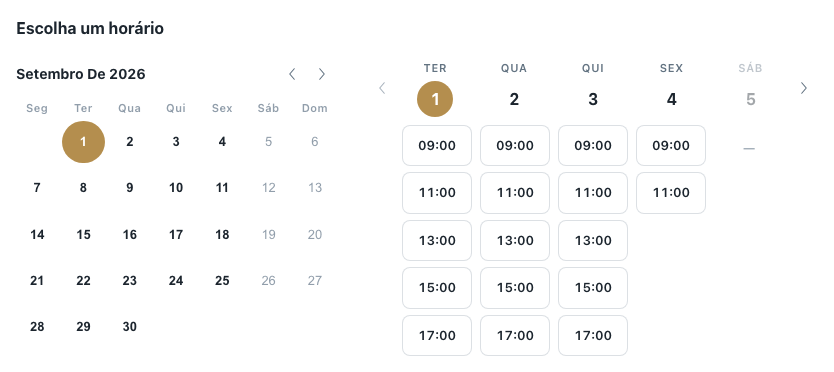
Agendamento por link é horário que o cliente escolheu na sua página pública. Entra na grade quando você aprova a solicitação.
Agendamento é o compromisso avulso: reunião, visita técnica, bloqueio pessoal. Esse sim você cria aqui mesmo.
Contrato é a data principal de um contrato fechado, pra você não perder de vista o que está em vigência.
Tarefa é item com prazo dentro de um trabalho, vindo do quadro de Entregas.
Cobrança é parcela prevista com vencimento marcado.
Além dessas seis, os feriados nacionais aparecem como uma camada à parte, com cor própria e sem detalhe pra abrir. Eles são ligados em Configurações → Google Calendar.
O que a barra de cima mostra?
À esquerda fica o total do mês: quantas atividades caem no mês que está na tela. A conta ignora feriados e acompanha a navegação, então mudar de mês muda o número.
À direita ficam três controles. Filtrar por tipo esconde e mostra tipos de evento na grade, útil quando o mês está cheio e você quer olhar só as sessões. A engrenagem abre os ajustes rápidos da tela. E Novo agendamento abre o formulário de compromisso avulso.

Como mudar a visão e o mês?
Na barra do calendário, os quatro ícones da esquerda trocam a visão: mês, semana, dia e lista. A visão de lista é a que melhor responde "o que vem pela frente" sem você caçar quadradinho.
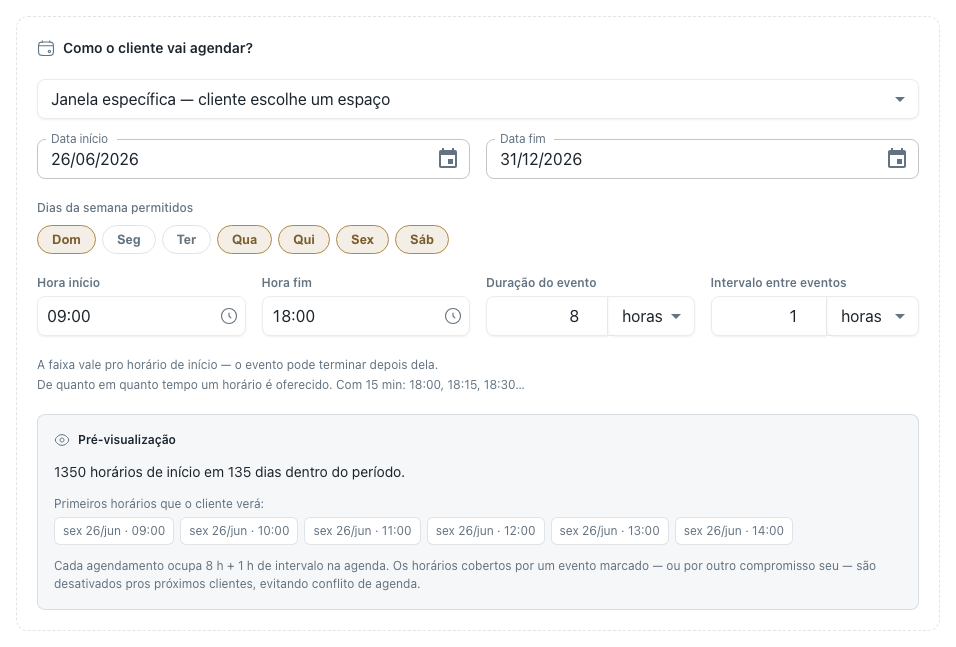
No centro ficam as setas e o nome do período. Hoje traz você de volta pro dia atual depois de navegar. E quando o agendamento por link está ligado, aparece ali também o botão Link de agendamento, que abre a janela com o endereço da sua página pública pronto pra copiar.

Pra que serve a legenda?
Ela é o mapa de cores da grade. Cada tipo de evento tem a sua, e é assim que você bate o olho no mês e sabe o que é sessão, o que é reunião e o que é vencimento.
Essas cores não são fixas. Em Configurações → Agenda você troca a cor de cada tipo, e a mudança vale ao mesmo tempo na grade, no filtro e na legenda.

"Dia 12 tá livre?"
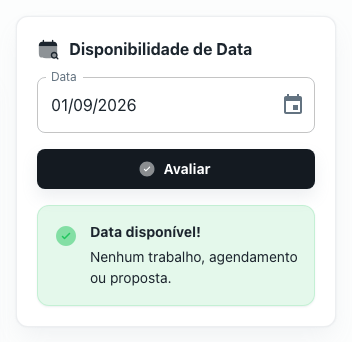
Pra essa pergunta existe o card Disponibilidade de Data, no alto da coluna da direita. Escolha a data, clique em Avaliar e ele responde na hora.
Dia sem nada marcado volta como data disponível. Dia ocupado volta com a lista do que já existe ali, com horário e cor de cada atividade, e aí você decide se ainda cabe alguma coisa.
O que acontece quando clico num evento?
Abre um painel lateral com o detalhe daquele item, e o conteúdo muda conforme a origem.
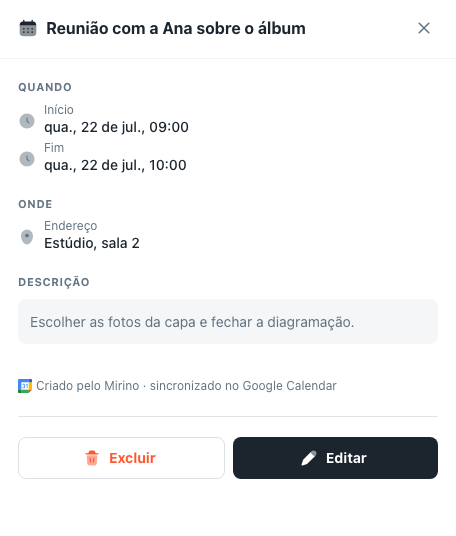
Numa sessão de trabalho você vê o cliente, o horário, o local e o trabalho ligado a ela, com atalhos pra abrir o cliente ou o trabalho e o botão Remarcar. Num agendamento por link você vê os dados do cliente, a modalidade e a mensagem que ele deixou, além de poder remarcar o horário. Num compromisso avulso você vê o que preencheu e tem Editar e Excluir. Em contrato e cobrança o painel é de consulta, com atalho pro cliente e pra proposta.
Dica: quando alguém pede um horário pela sua página pública, um aviso aparece no topo da Agenda com o botão Ver solicitações. É por ali que você aprova ou recusa cada pedido.
Onde ficam os ajustes da tela?
A engrenagem, ao lado do filtro, guarda o que muda a cara do calendário: se a semana começa no domingo ou na segunda e se as datas de contrato aparecem na grade.
O resto mora em Configurações → Agenda: as cores de cada tipo, o interruptor que libera o compromisso avulso, o bloco inteiro do agendamento por link e as datas bloqueadas. Dia fechado ali some das duas pontas, do link público e da compra pelo catálogo.