O ensaio já foi entregue e a cliente pediu um álbum extra. Não tem proposta nova, não tem contrato novo, tem um valor combinado por WhatsApp que você precisa cobrar hoje e lembrar depois.
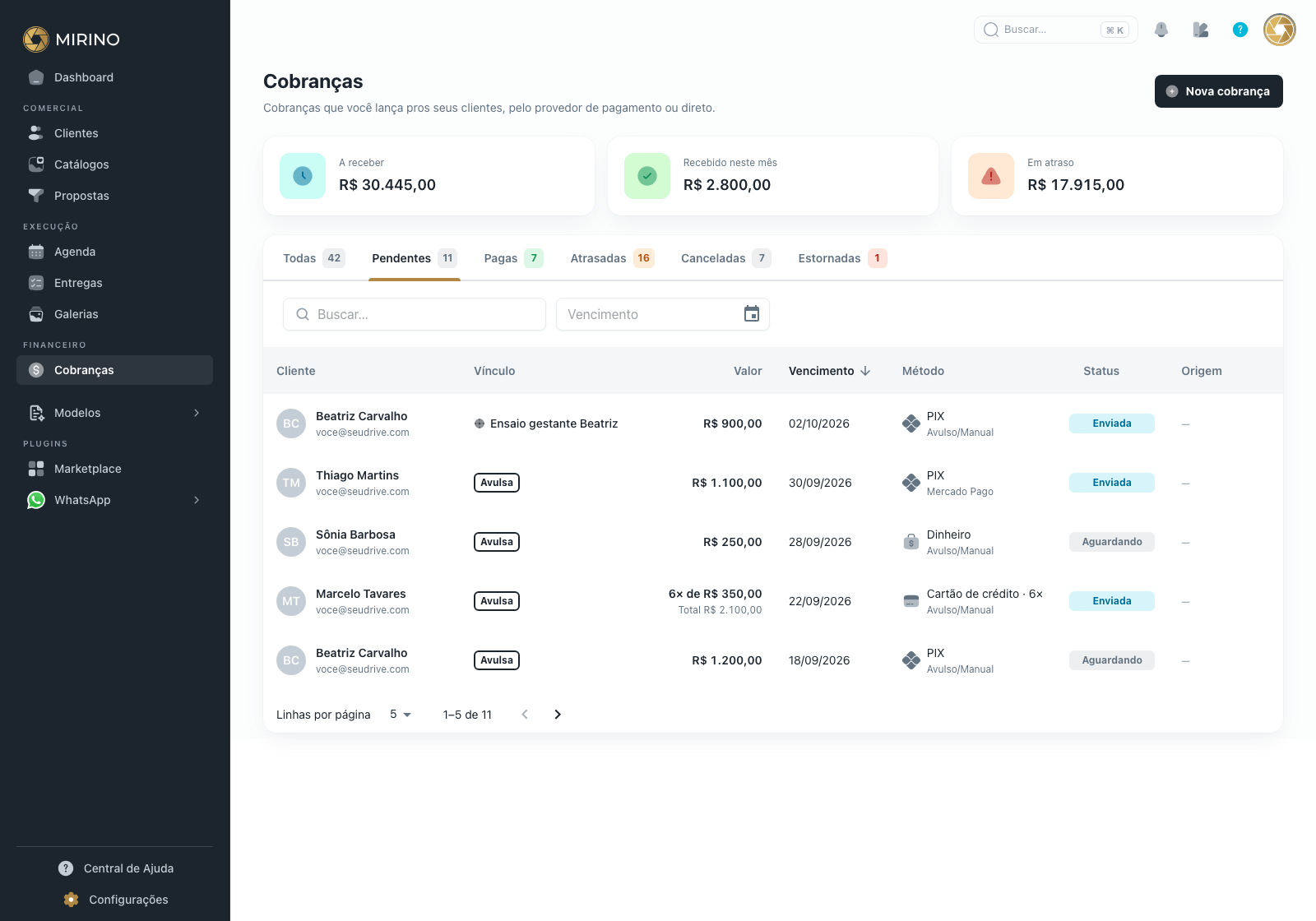
É pra isso que serve o botão Nova cobrança. Ele lança a cobrança, gera o link de pagamento quando você usa um provedor e avisa o cliente.
1. Abra Nova cobrança
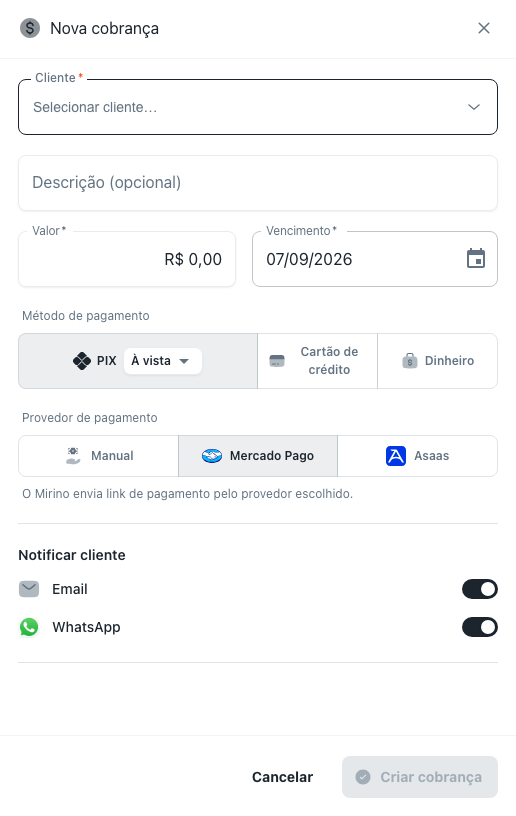
Em Cobranças, clique em Nova cobrança, no alto da tela. Um painel abre pela direita com o formulário inteiro, do cliente até os avisos.
2. Escolha o cliente e, se fizer sentido, a proposta
Cliente é o único campo obrigatório do topo. Clique nele, busque por nome, email ou telefone, e escolha.
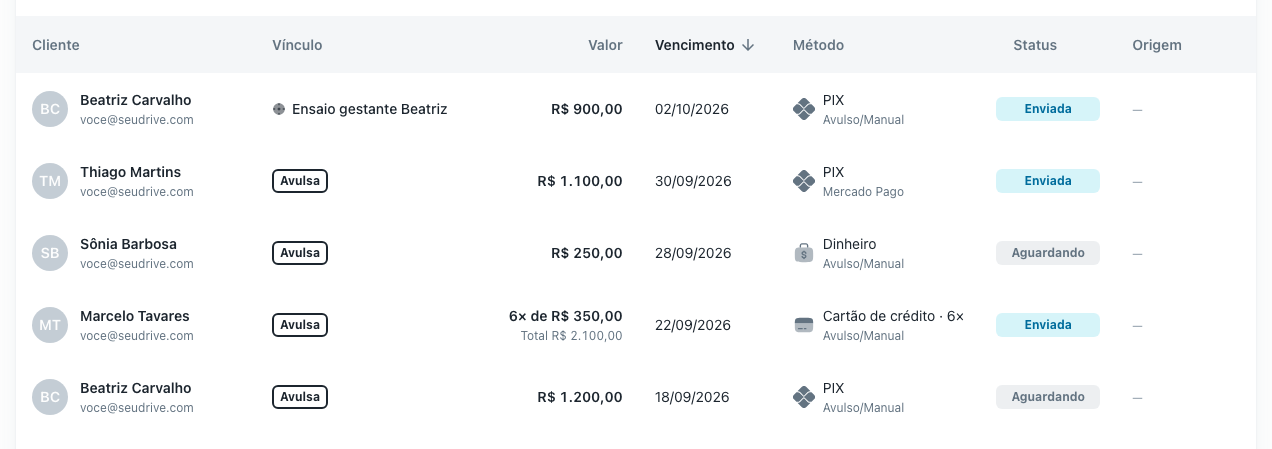
Depois que o cliente entra, aparece o campo Proposta. Ele é opcional e lista só as propostas daquele cliente. Escolher uma amarra a cobrança àquela venda: na lista, a coluna Vínculo passa a mostrar o nome da proposta no lugar do selo Avulsa.
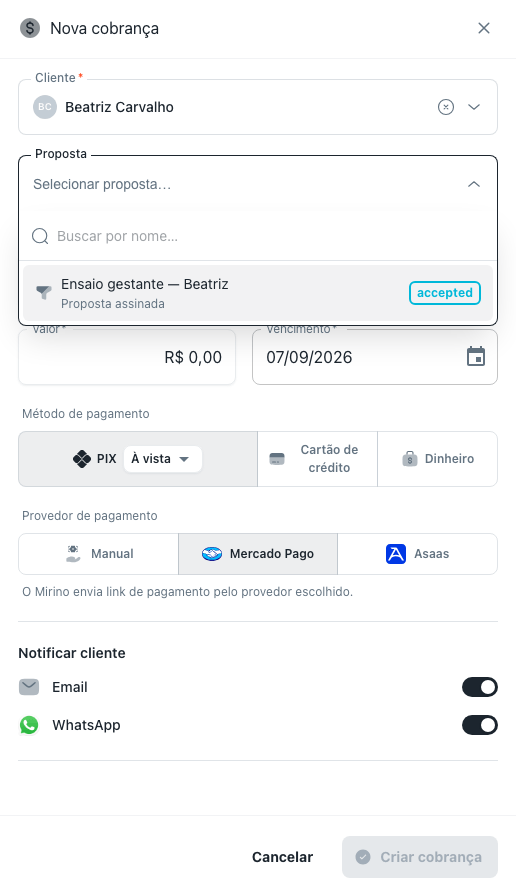
Dica: trocar o cliente limpa a proposta escolhida, pra você nunca vincular a cobrança de um cliente à venda de outro.
3. Descreva, informe o valor e o vencimento
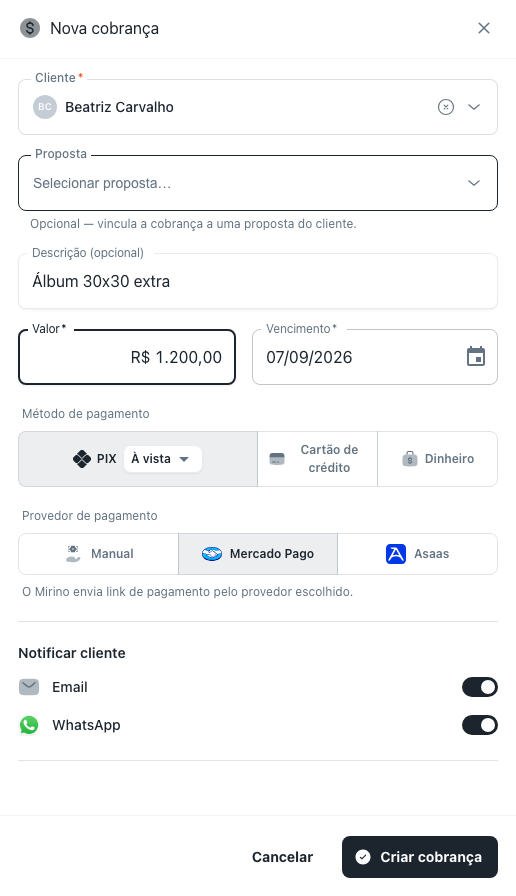
Descrição é opcional e vale o esforço: é o texto que te ajuda a reconhecer a cobrança na lista depois, e ele acompanha a cobrança até o cliente. "Álbum 30x30 extra" diz mais do que uma linha sem nada.
Valor e Vencimento são obrigatórios. A data não aceita dia anterior ao de hoje.
4. Escolha o método de pagamento
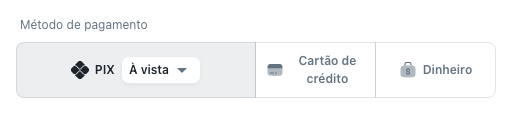
São três: PIX, Cartão de crédito e Dinheiro.
No PIX, o seletor do lado do botão define em quantas parcelas mensais o cliente paga. Deixando em "À vista", sai uma cobrança só. Em duas ou mais, o Mirino cria uma cobrança por mês a partir do vencimento que você escolheu, e uma prévia mostra o valor e a data de cada uma. O teto de parcelas é o que você definiu na parametrização da cobrança.
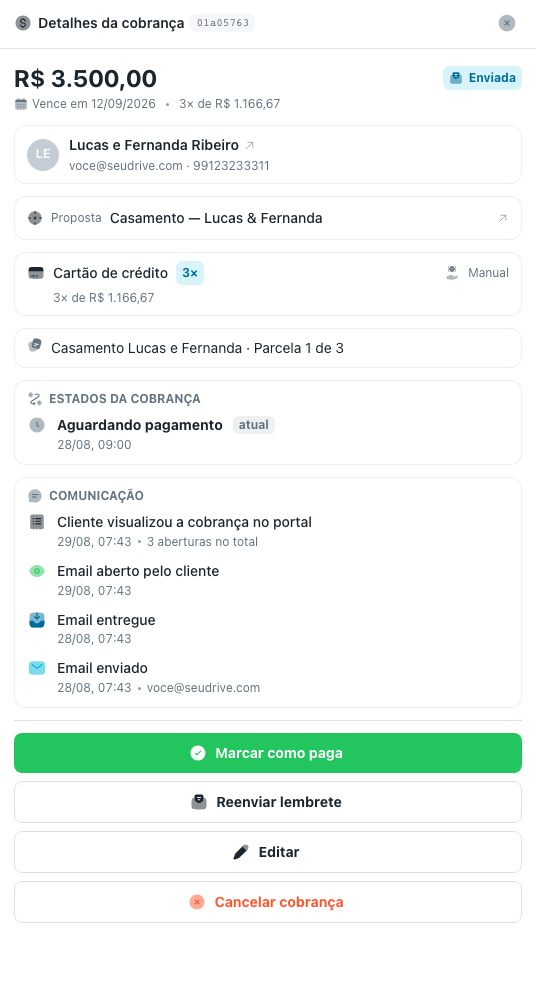
No Cartão de crédito, o seletor divide o valor em parcelas sem juros pro cliente, até 12 vezes. Se o teto que você definiu na parametrização for menor, vale o seu teto.
Dinheiro é pra quando você recebe em mãos. Não tem parcela nem link: serve pra registrar e dar baixa depois.
Atenção: PIX em duas ou mais parcelas exige o CPF ou CNPJ do cliente cadastrado, porque o provedor pede o documento pra gerar as parcelas. Sem ele, um aviso aparece no formulário e o botão de criar fica desligado. Cadastre o documento na ficha do cliente e volte.
5. Escolha quem processa a cobrança
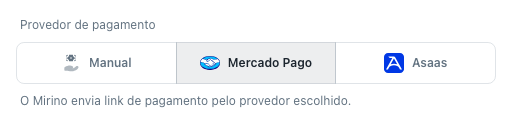
Em Provedor de pagamento ficam o Manual e os provedores que você conectou. A escolha muda o que acontece depois de criar.
No Manual, o Mirino só registra: você cobra por fora, do seu jeito, e marca como paga quando o dinheiro entrar.
Num provedor conectado, o Mirino gera o link de pagamento e a baixa acontece sozinha quando o cliente paga.
6. Decida os avisos e crie
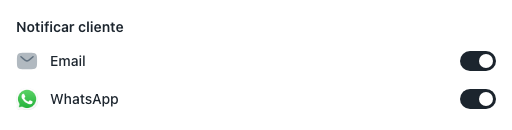
Em Notificar cliente ficam os canais de aviso. Email vem ligado. Se você usa o WhatsApp no Mirino, ele aparece como segunda chave, também ligada. Desligue os dois quando quiser só registrar a cobrança sem incomodar o cliente agora.
Feito isso, clique em Criar cobrança, no rodapé do painel. Ela entra na lista na hora, e é por lá que você acompanha o estado dela daqui pra frente.