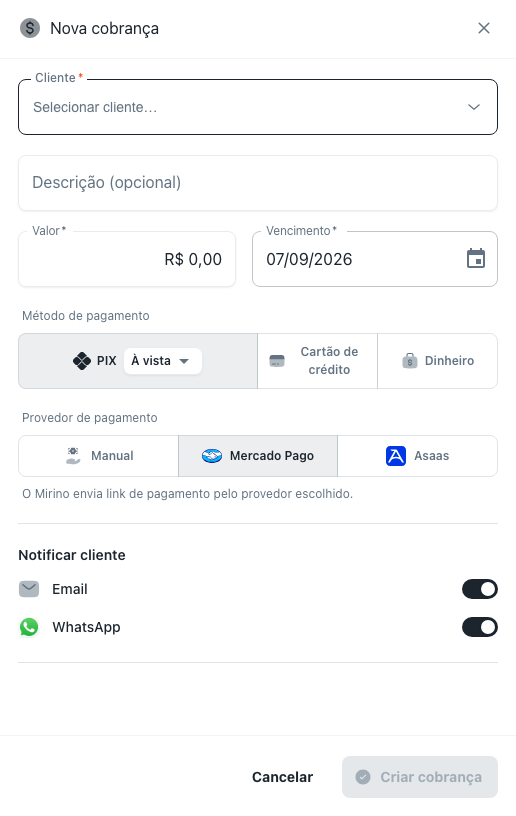
Três casamentos fechados no mês, uma entrada paga, duas parcelas prometidas pro dia 10 e um álbum extra que ninguém lembra se foi cobrado. Sem um lugar único pra olhar, isso vira conferência de extrato no fim do dia.
A tela de Cobranças é esse lugar. Toda cobrança que você lança pro cliente aparece aqui, com o estado em que ela está e o valor que falta entrar.
1. Abra Cobranças
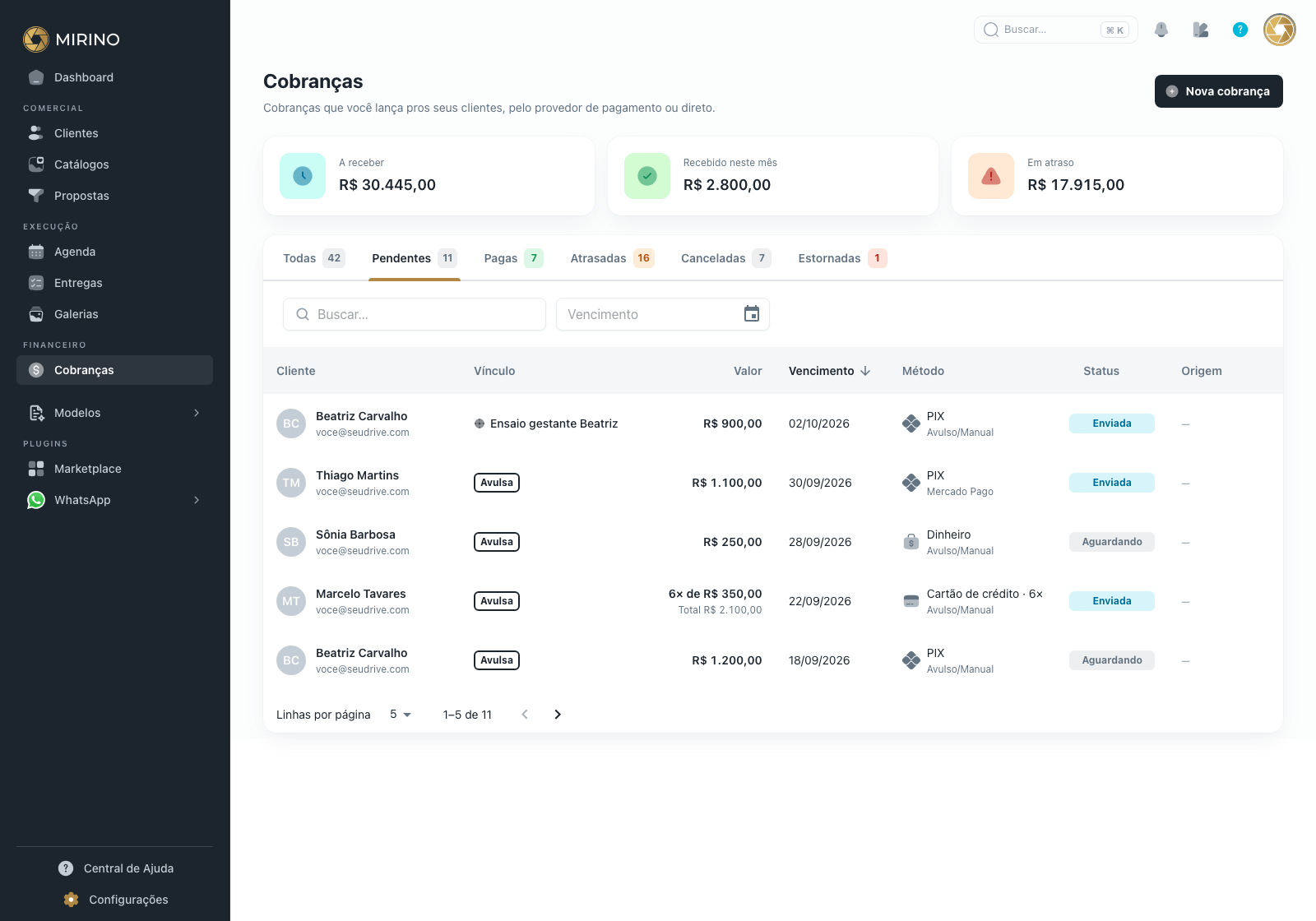
No menu lateral, no grupo Financeiro, clique em Cobranças. A tela abre na aba Pendentes, que é a lista do que ainda não foi pago.
2. Leia os três números do topo
Os cards do topo somam a lista inteira, não só a aba aberta.
A receber é tudo que ainda não entrou: aguardando, enviada e atrasada somadas.
Recebido neste mês conta só o que foi pago com data de pagamento dentro do mês corrente. No dia 1º ele volta pra zero.
Em atraso soma as cobranças que passaram do vencimento. Esse valor também está dentro do "A receber", então os dois não se somam.

3. Escolha a aba do estado que você quer ver
São seis abas, e o número do lado é quantas cobranças tem em cada uma.
Todas mostra tudo. Pendentes junta as que estão aguardando e as que já foram enviadas ao cliente. Pagas traz as que entraram. Atrasadas são as pendentes que passaram do dia do vencimento. Canceladas e Estornadas guardam o que não vai mais entrar.

Atenção: dentro de Pagas você pode encontrar duas cobranças com rótulo diferente. Contestada é a que teve estorno pedido e o provedor ainda não confirmou. Parcial é a que teve parte do valor devolvido. Nos dois casos o dinheiro ainda está com você, por isso elas continuam em Pagas.
4. Entenda o que cada coluna mostra
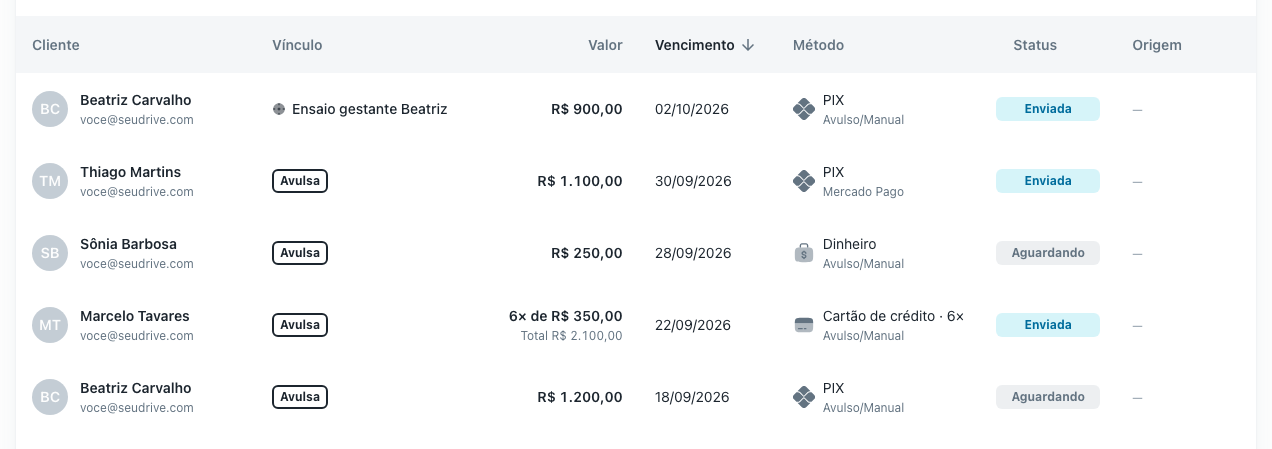
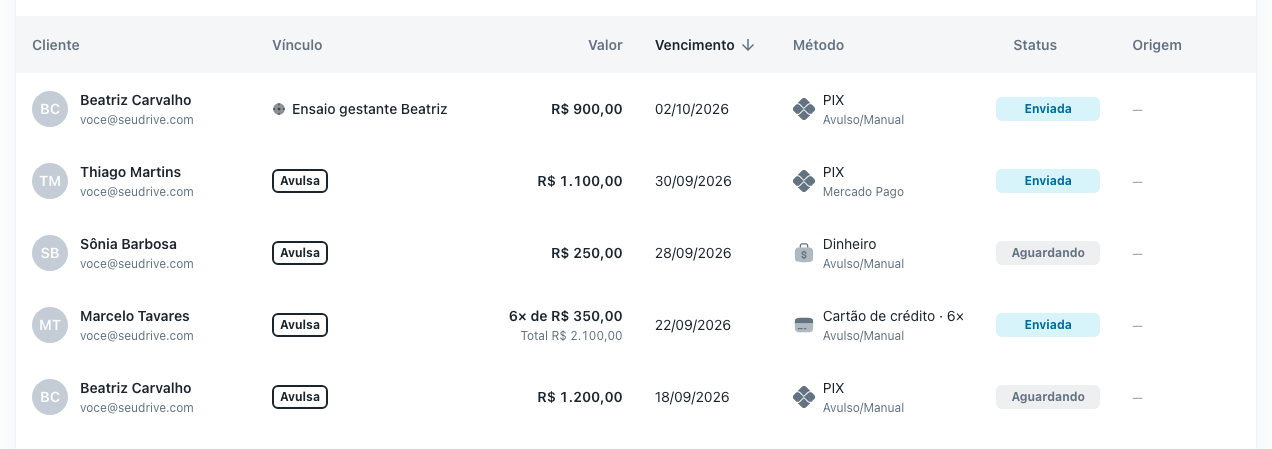
Cliente traz o nome e o contato de quem vai pagar.
Vínculo diz se a cobrança nasceu sozinha ou presa a uma venda. Quando está ligada a uma proposta, aparece o nome dela; quando não, aparece o selo Avulsa.
Valor mostra o total. Se for cartão parcelado, a linha de cima traz o valor de cada parcela e a de baixo o total.
Vencimento é a data combinada com o cliente.
Método tem duas informações: em cima a forma de pagamento (PIX, cartão de crédito ou dinheiro) e embaixo quem processa. Quando não tem provedor no meio, você lê "Avulso/Manual".
Status é o estado atual da cobrança.
Origem conta de onde a cobrança veio. São quatro marcas: Avulsa pra que você lançou na mão, Proposta pra que nasceu do contrato assinado, Adicionais da galeria pros extras que o cliente pediu na seleção e Venda de galeria pra foto vendida num evento. Cobrança antiga, criada antes dessa marca existir, aparece com um traço.
5. Ache uma cobrança específica
O campo Buscar filtra pelo nome do cliente e pela descrição que você escreveu na cobrança. Do lado dele, Vencimento filtra por período, com atalhos prontos pra este mês, mês passado e por aí vai.

Dica: os dois filtros valem pra aba aberta. Se procurou e não achou, confira se você não está numa aba que esconde o estado da cobrança, e vá pra Todas.
6. Clique na linha pra ver os detalhes
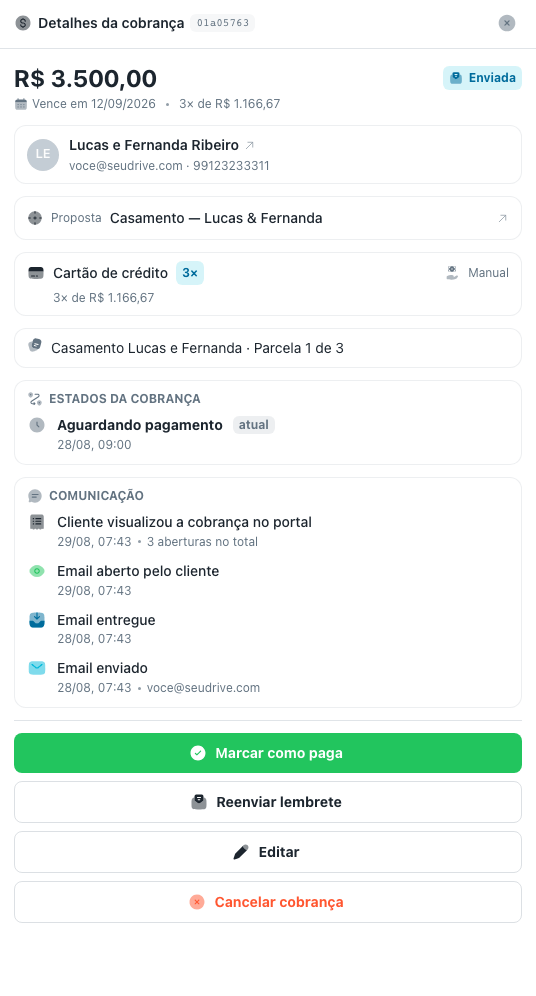
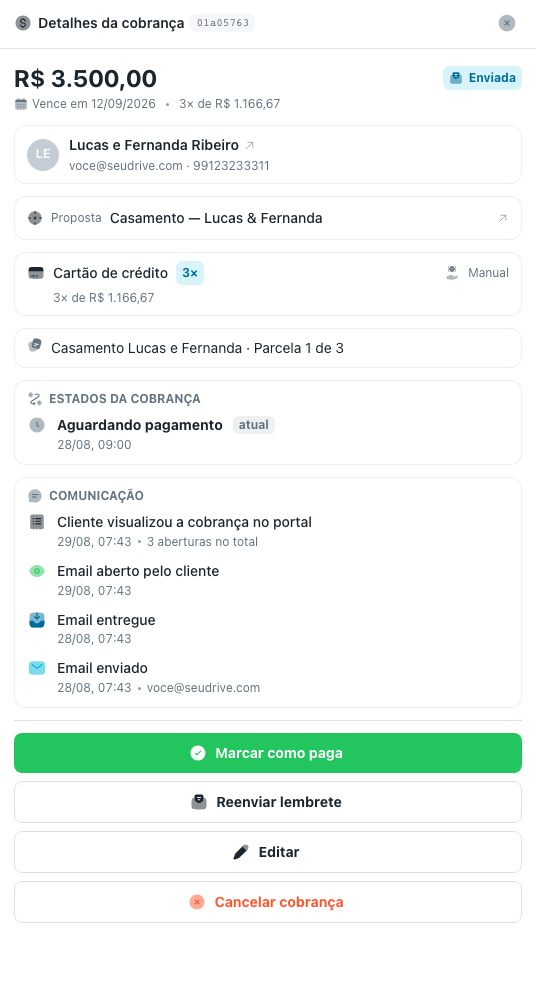
A linha inteira é clicável. Abre um painel à direita com o cliente, o vínculo, a forma de pagamento, o histórico de estados e o que já foi enviado pro cliente. É de lá que saem as ações: marcar como paga, reenviar, editar e cancelar.