A cliente jura que pagou, mas o valor não bateu na conta. O cliente do casamento diz que nunca recebeu o link. E aquela cobrança de R$ 450 saiu com o vencimento errado.
Os três casos se resolvem no mesmo lugar: o painel de detalhes da cobrança.
1. Abra a cobrança
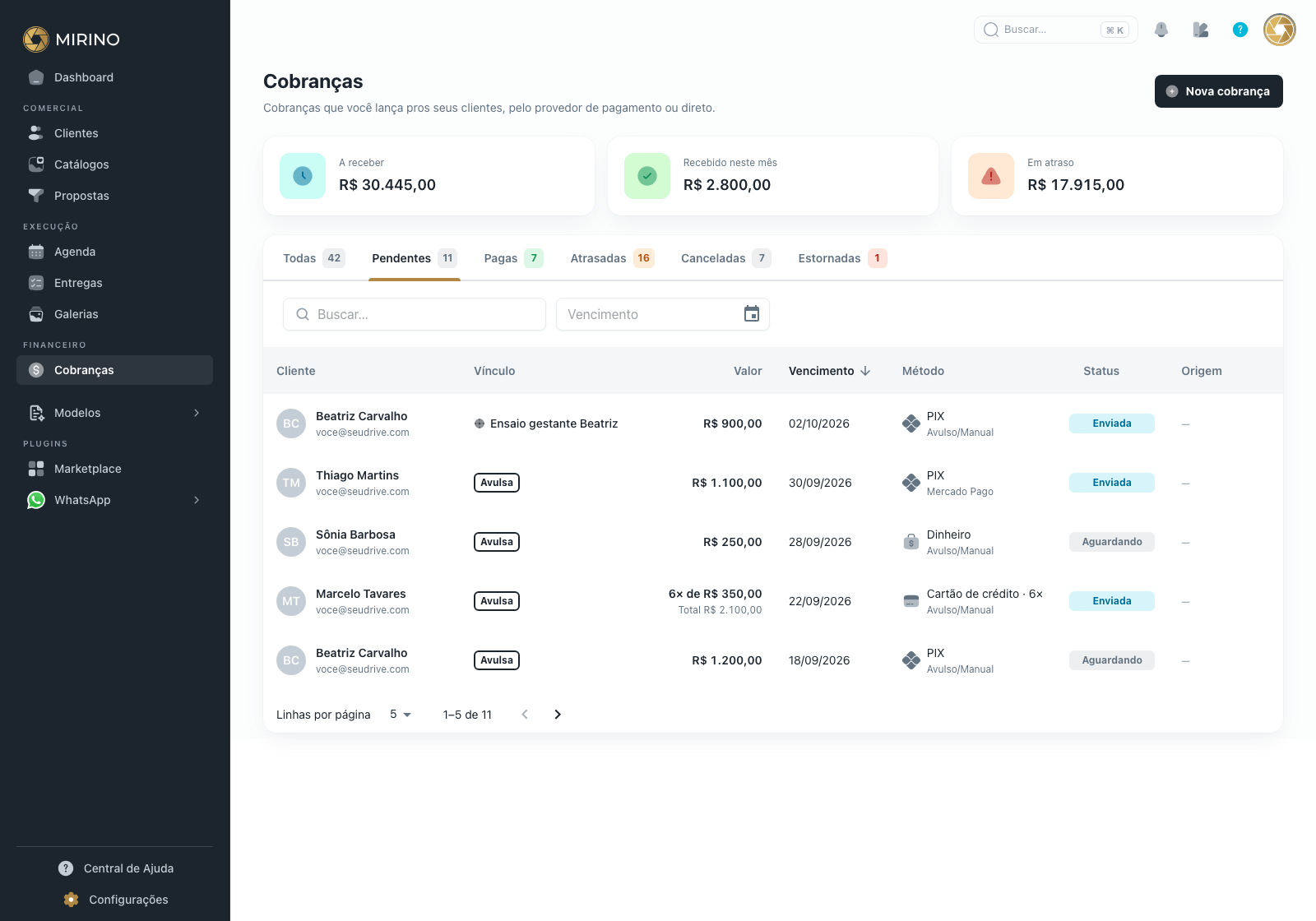
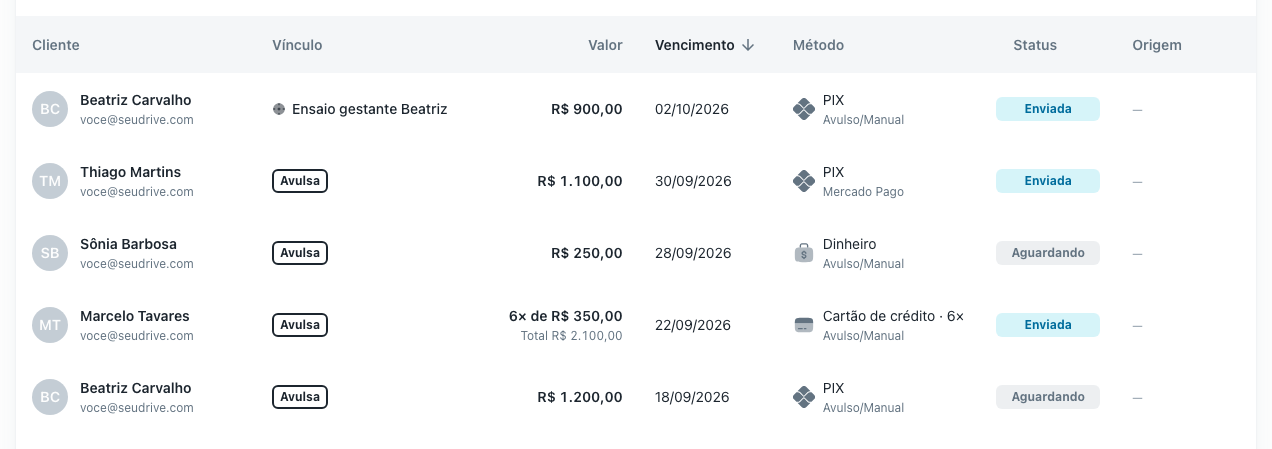
Em Cobranças, clique na linha. O painel abre pela direita com o valor, o estado, o cliente, a proposta ligada (quando existe) e a forma de pagamento com o nome de quem processa.
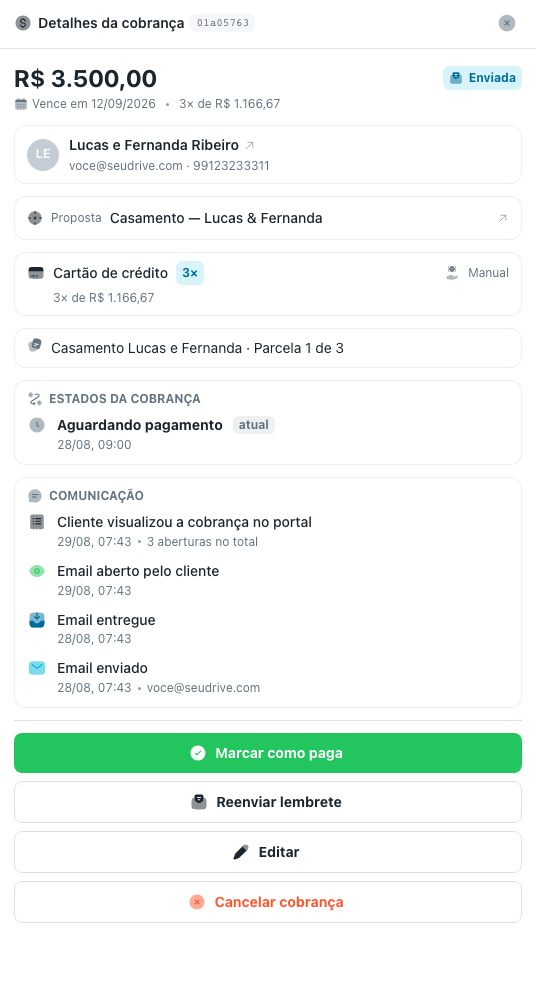
Dica: o código cinza do lado do título identifica essa cobrança. Clique nele pra copiar o código inteiro. É o que você manda pro suporte quando precisa falar de uma cobrança específica.
2. Veja o que já aconteceu
Duas seções contam a história.
Estados da cobrança lista os marcos por onde ela passou, com o atual destacado.
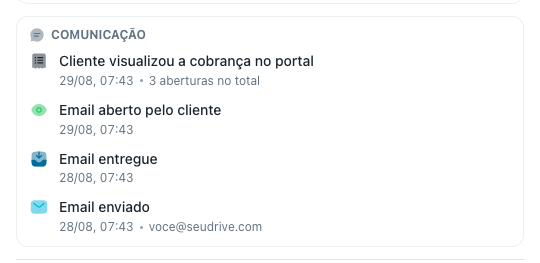
Logo abaixo, Comunicação mostra o que saiu pro cliente e o que ele fez: email enviado, entregue e aberto, mensagem de WhatsApp entregue e lida, e quantas vezes ele abriu a cobrança no portal. É o que responde ao "não recebi nada".
3. Cobrança manual: marque como paga quando o dinheiro entrar
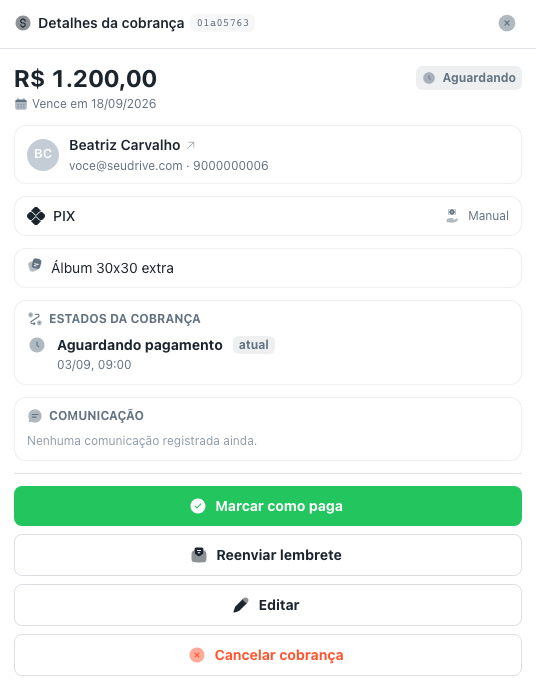
Cobrança manual é a que não passa por provedor: você combinou o pagamento por fora e o Mirino só registra. Nela o painel oferece quatro ações.
Isso é diferente da coluna Origem da lista, que diz de onde a cobrança veio (Avulsa, Proposta, Adicionais da galeria ou Venda de galeria). Uma cobrança que nasceu de uma proposta também pode ser manual.
Marcar como paga dá a baixa. O estado vira Paga e o valor entra no "Recebido neste mês".
Reenviar lembrete manda de novo o aviso pro cliente.
Editar corrige o que estiver errado.
Cancelar cobrança encerra o que não vai mais ser pago.
4. Corrija valor, vencimento, método ou descrição
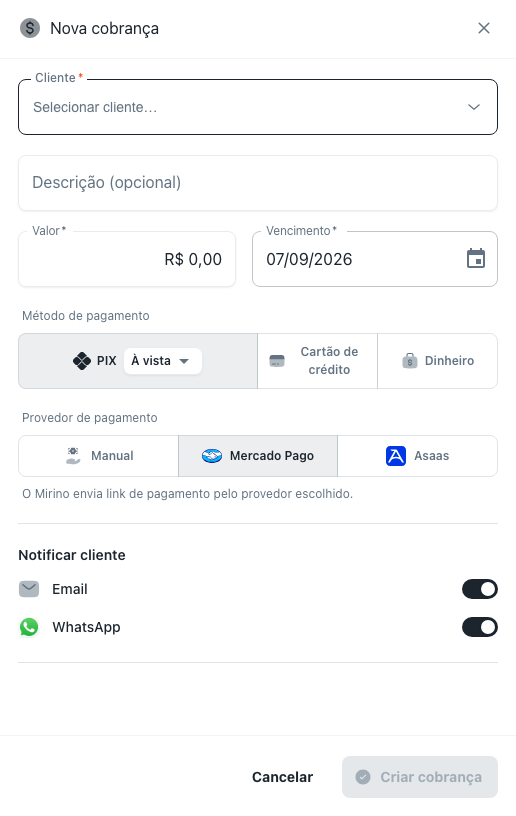
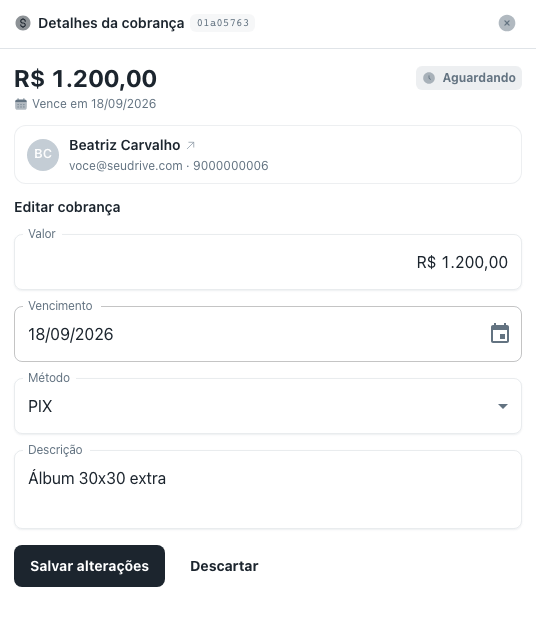
Clicando em Editar, os campos abrem ali mesmo. Ajuste o que precisa e clique em Salvar alterações, ou em Descartar pra deixar como estava.
5. Cobrança no provedor: reenvie o link
Quando a cobrança foi gerada por um provedor, ela ganha vida própria lá fora, e o painel oferece menos coisas: Reenviar link de pagamento e Cancelar cobrança.
Não existe botão de segunda via. Reenviar manda de novo o mesmo link que já existe, por email e pelos canais que você usa.
Dar baixa na mão também não aparece, e é de propósito: quem confirma o pagamento é o provedor, pelo aviso automático que ele manda pro Mirino. Assim os dois lados nunca discordam.
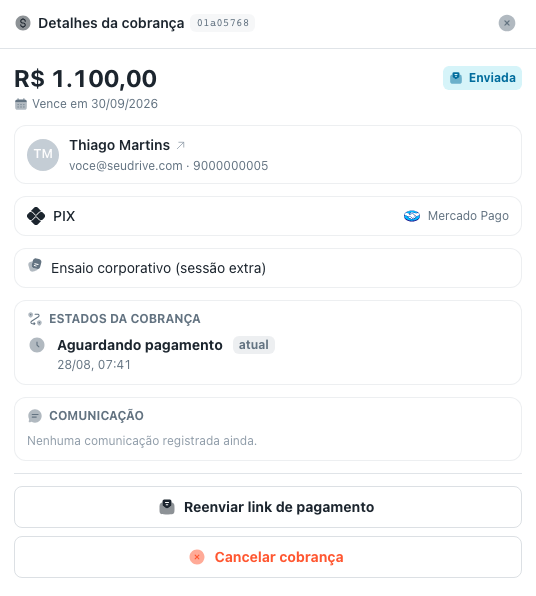
Atenção: cobrança em provedor não pode ser editada, por isso o botão de editar nem aparece nela. Se o valor ou a data saiu errado, o caminho é cancelar essa e criar outra.
6. Depois de paga, o painel vira consulta
Assim que o pagamento é confirmado, um bloco verde mostra a data, a forma de pagamento e, quando veio de um provedor, o código da transação com um atalho pra abrir a fatura no painel dele.
Daí em diante o painel fica só de leitura. Cobrança paga, cancelada ou estornada não tem mais ação, com uma exceção: a paga por provedor ganha o botão de estorno.