Seu pacote mais vendido é sempre o mesmo: a sessão, o álbum impresso e as fotos digitais tratadas. E toda semana você explica ele de novo por áudio, no WhatsApp. Quanto custa, o que vem no álbum, se dá pra parcelar, quando dá pra marcar. Três áudios depois o cliente pergunta outra vez qual era o valor do álbum.
Esse pacote cabe inteiro num catálogo. Montado uma vez, o link passa a responder por você.
Em resumo:
- Os três itens vivem no mesmo catálogo: a sessão, o álbum e as fotos digitais.
- Só a sessão precisa de data. O álbum e as digitais entram como item sem agendamento.
- O cliente escolhe como pagar, marca o dia e assina o contrato no mesmo link.
- Depois da assinatura, agenda, cobranças e entregas aparecem sem você tocar.
1. Crie o catálogo e dê um endereço a ele
No menu, abra Catálogos e clique em Novo catálogo. Dê um nome que você reconheça na lista, tipo "Ensaio família completo 2026".
Em Link público, preencha o Endereço público (slug). Use algo curto e
legível, como ensaio-familia. É esse pedaço que vai no fim da URL que você
compartilha. Em Exibição na página pública, deixe Compra liberada pra
que o pacote apareça na sua página pública com o botão de contratar.
2. Monte os três itens
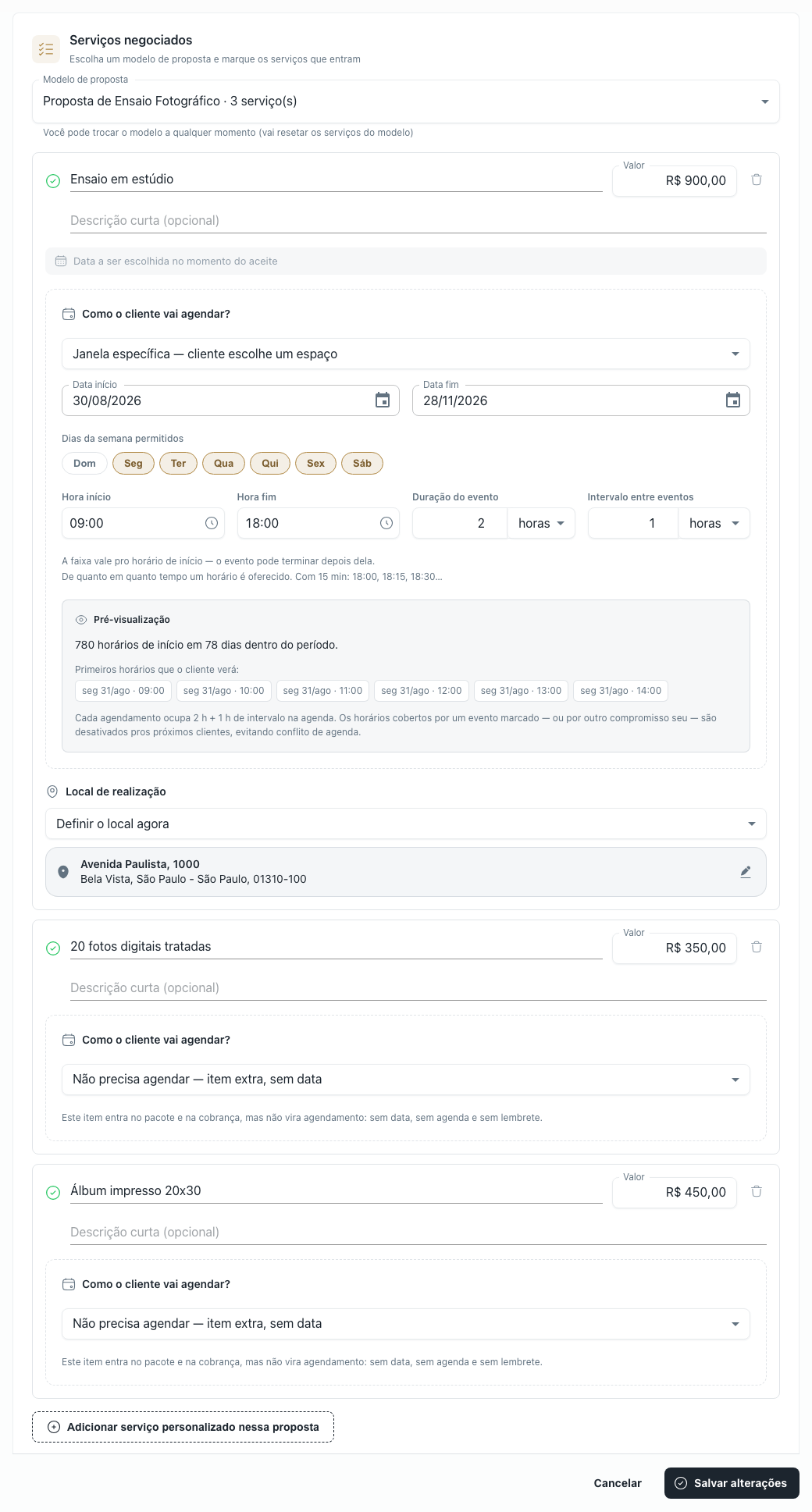
Cada item do pacote é um serviço, com nome, descrição curta e valor. A diferença entre eles aparece numa pergunta só: Como o cliente vai agendar?
Receita: os três itens do pacote
- Ensaio em estúdio, "Duração do evento" de 2 horas, agendamento em Janela específica.
- Álbum impresso 20x30, agendamento em Não precisa agendar.
- 20 fotos digitais tratadas, também em Não precisa agendar.
A sessão é a única que ocupa a sua agenda, então é a única que pede horário. O álbum e as digitais são entregas, não compromissos. Ao marcar Não precisa agendar, o Mirino avisa exatamente o que vai acontecer com eles: "Este item entra no pacote e na cobrança, mas não vira agendamento: sem data, sem agenda e sem lembrete."
A Duração do evento da sessão é o campo que reserva o bloco na sua agenda. Quem marcar 14h numa sessão de 2 horas ocupa até as 16h, e ninguém mais consegue pegar esse intervalo.
Se o ensaio acontece sempre num lugar certo (seu estúdio, uma locação parceira), marque o local no item. Você escolhe entre definir o endereço agora ou pedir ao cliente na compra, e o que for definido aparece escrito no contrato.
3. Abra a janela de agendamento da sessão
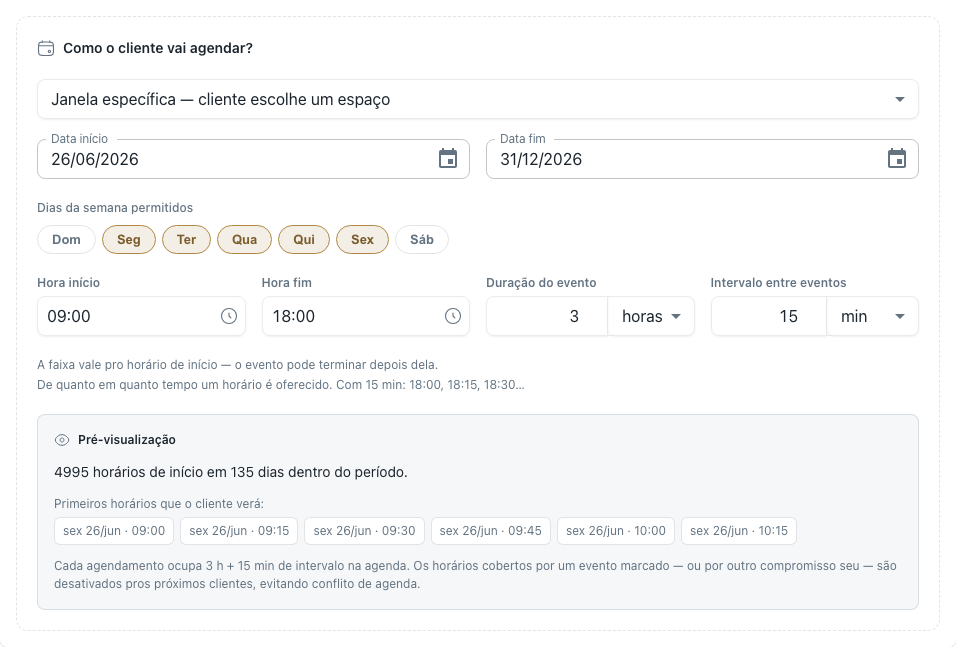
Com Janela específica, você delimita onde o cliente pode marcar: Data início e Data fim, os Dias da semana permitidos, a Hora início e a Hora fim, e o Intervalo entre eventos, que define de quanto em quanto tempo um horário é oferecido.
A faixa de horário limita a hora em que o ensaio começa. Numa faixa que vai até as 17h, o cliente ainda pode marcar 17h com uma sessão de 2 horas: ela termina depois da faixa e está tudo certo.
Enquanto você mexe nos campos, a Pré-visualização mostra quantos horários de início existem no período e quais são os primeiros. Vale conferir antes de publicar: janela apertada demais costuma aparecer aí, com dois ou três horários no mês inteiro.
O guia Janelas de agendamento no catálogo entra no detalhe de cada campo e do que bloqueia conflito.
4. Decida como o cliente compra
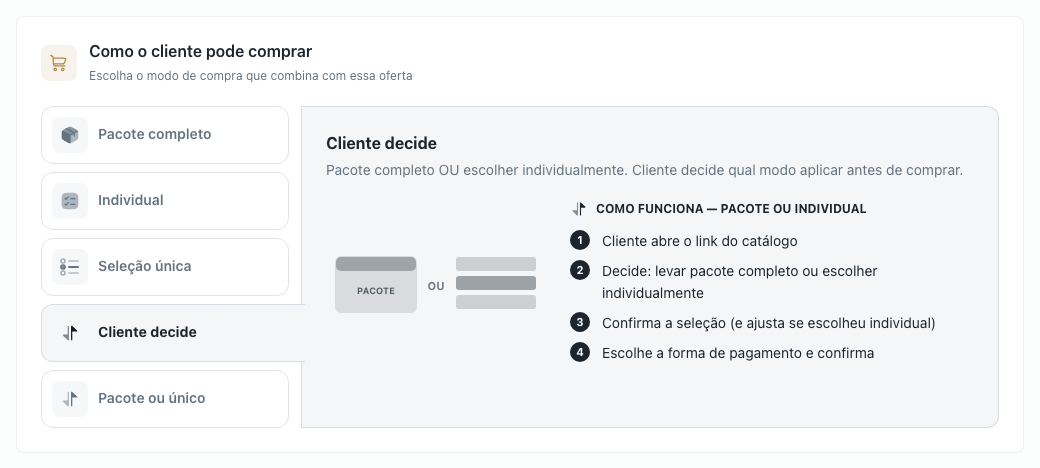
Em Como o cliente pode comprar, o modo natural pra esse pacote é Pacote completo: os três itens andam juntos, e o cliente leva tudo.
Se você também vende a sessão avulsa, use Cliente decide. Aí ele escolhe entre levar o pacote fechado ou marcar item por item, e o total acompanha a escolha.
5. Defina as formas de pagamento
Em Opções de pagamento do catálogo você adiciona quantas formas quiser, e o cliente escolhe uma na hora da compra. Cada opção aceita um Desconto (%) próprio.
Receita: duas opções que funcionam bem juntas
- À vista no Pix, com desconto de 5%, pra quem quer resolver de uma vez.
- Entrada + cartão, com entrada de 30% e o restante em até 6x, pra quem precisa diluir.
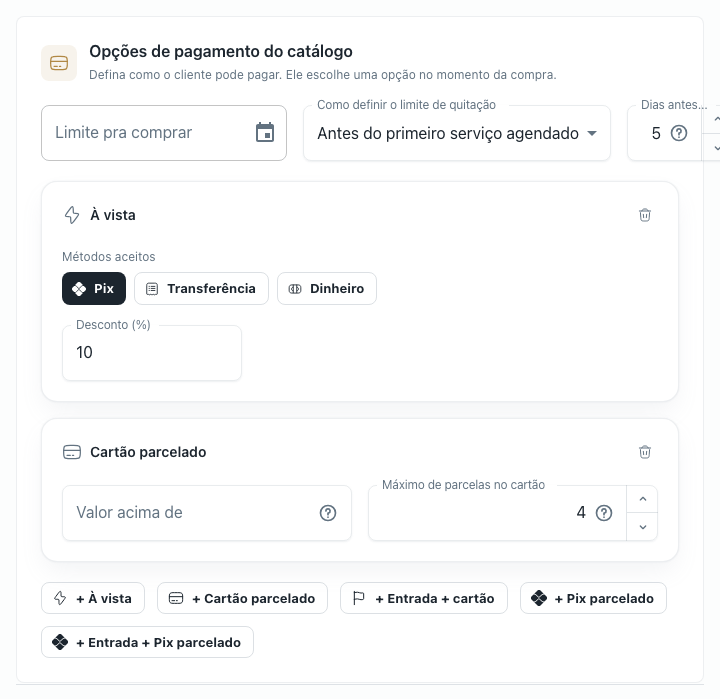
Em cada forma, o bloco Quando vence diz até quando o cliente paga. Em catálogo que fica o ano todo no ar, use Antes do 1º serviço e diga em quantos dias: o prazo se ajusta sozinho à data que cada cliente escolher, sem você editar nada.
As combinações completas, incluindo Pix parcelado e valor mínimo por forma de pagamento, estão em Formas de pagamento no catálogo.
6. Escolha o modelo de contrato
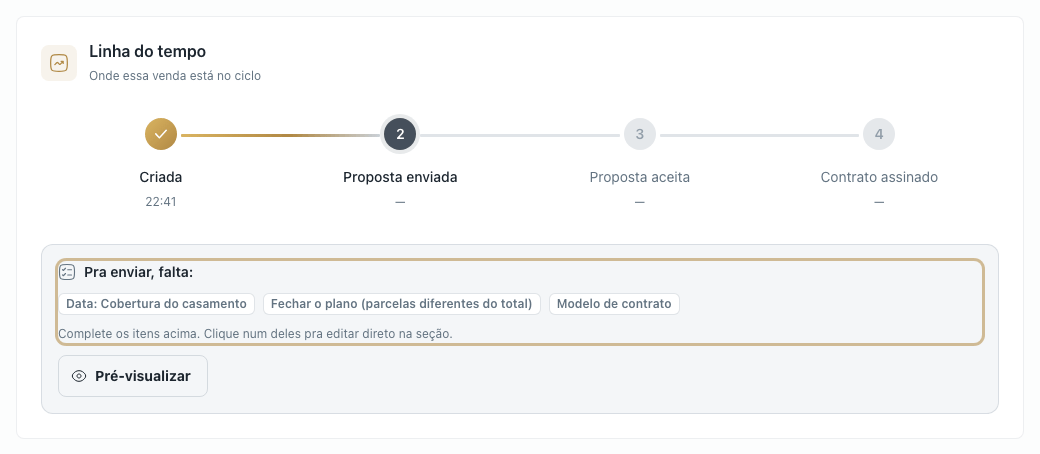
Antes de salvar, vincule um Modelo de contrato. Sem ele o Mirino não consegue gerar o contrato quando o cliente comprar, e a venda para no meio do caminho.
O contrato é montado com o que você acabou de definir: os serviços do pacote, a data escolhida pelo cliente, o local, a duração e o plano de pagamento.
7. O que o cliente vê no link
Ele abre a página do catálogo, vê a capa e a lista do que está incluso, e percorre passos curtos: Serviços, Agendamento, Forma de pagamento e Seus dados. Se algum item pedir endereço, aparece também o passo Local.
No fim ele clica em Confirmar e contratar serviço e cai direto na tela de assinatura do contrato. Clientes que já estão na sua base recebem um código no e-mail ou no WhatsApp pra confirmar que são eles mesmos antes de fechar.
8. O que acontece sozinho depois da compra
O contrato é gerado na hora e os links de assinatura saem por e-mail e WhatsApp, o do cliente e o seu. Falta você assinar também.
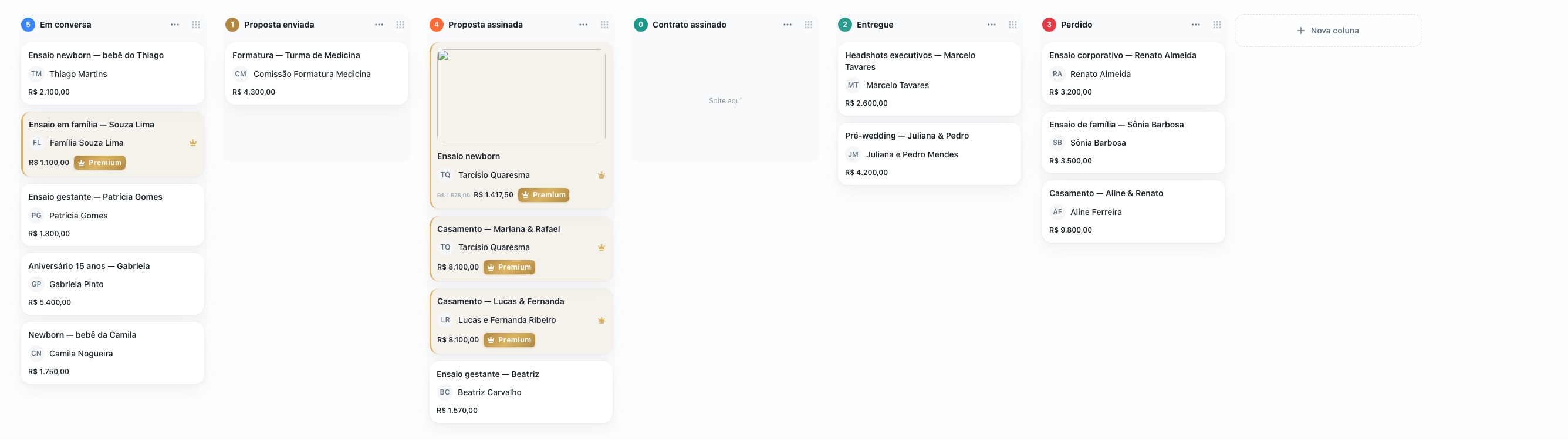
Com as duas assinaturas no lugar, a sessão entra na sua agenda e as cobranças são criadas conforme a opção que o cliente escolheu. Cada um dos três itens ganha um card no quadro de entregas, o álbum inclusive, pra você não esquecer de mandar imprimir. O PDF assinado vai pro seu Drive.
Quando as fotos estiverem tratadas, você monta a galeria a partir dessa proposta, escolhe quais serviços ela entrega e publica. O cliente recebe o link e vê tudo por ali.