A página pública é a vitrine do seu estúdio num link só. Ela mora em Configurações → Página pública e nasce desligada, então o primeiro passo é justamente esse.
1. Ligue a página pública
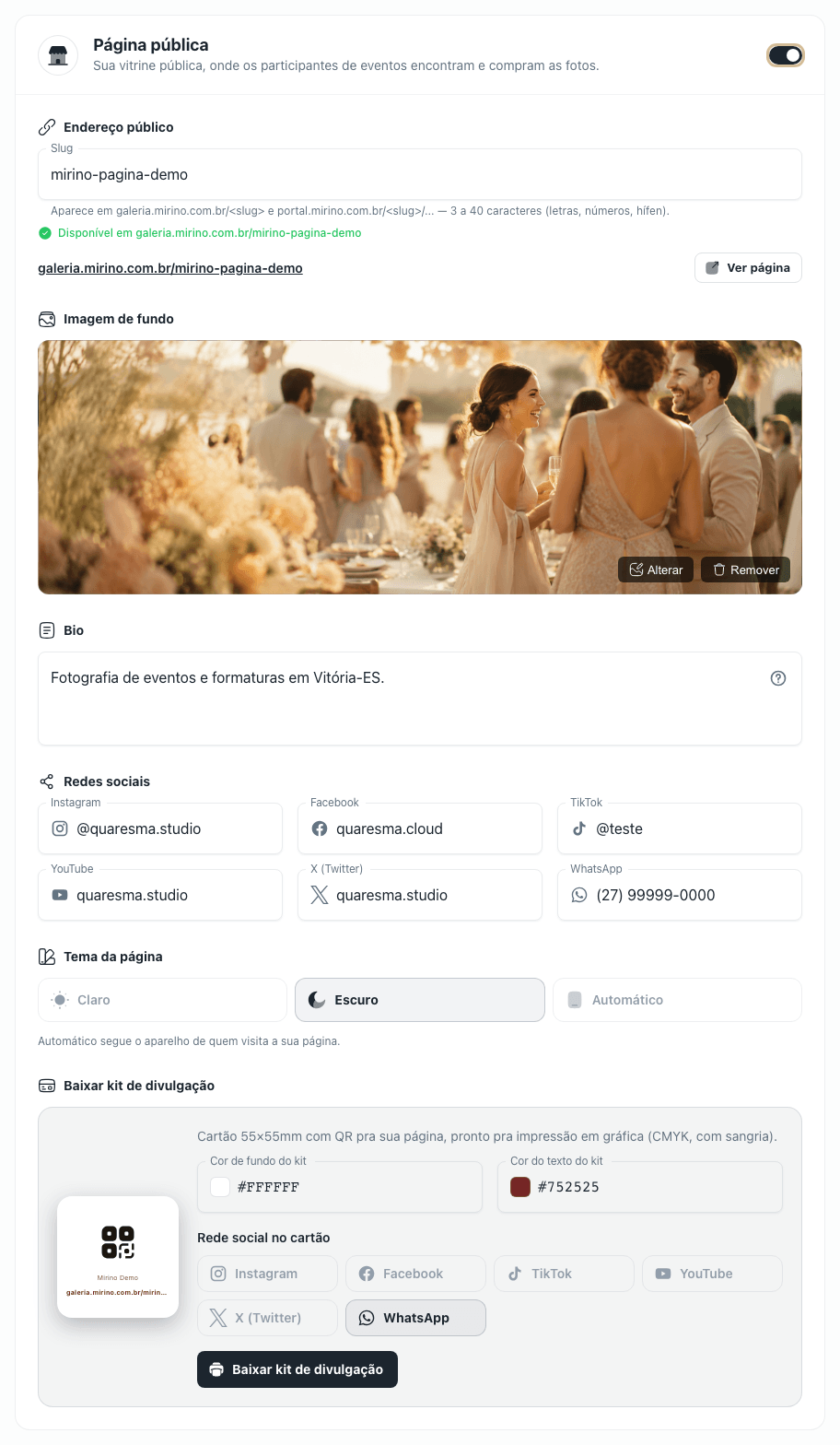
Abra Configurações, clique em Página pública e ligue a chave no canto do cartão. Com ela desligada, os campos abaixo continuam visíveis mas ficam travados, e o endereço não responde pra ninguém.
2. Escolha o endereço da sua página
Em Endereço público, escreva o Slug. É o pedaço final da URL, entre 3 e 40 caracteres, só letras, números e hífen. O campo formata sozinho enquanto você digita, então pode escrever com espaço e acento que ele resolve.
Logo abaixo, um aviso diz se o nome está disponível, se já é de outra empresa ou se é reservado. Depois de salvar, aparecem ali o endereço completo e o botão Ver página, que abre a vitrine numa aba nova.
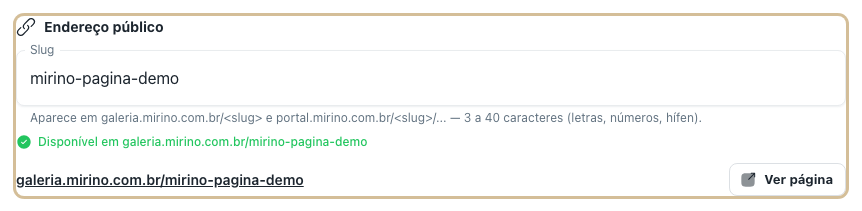
Atenção: esse slug é o mesmo endereço do seu link de agendamento e das páginas do cliente no portal. Escolha pensando no nome do estúdio, e evite trocar depois de já ter divulgado.
3. Ponha uma imagem de fundo
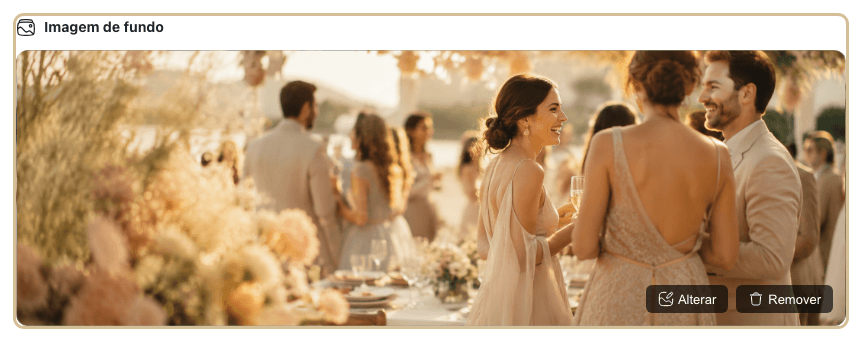
Em Imagem de fundo, arraste um arquivo ou clique pra escolher. Vale JPG, PNG ou WebP de até 5MB, e o recomendado é uma imagem larga, na faixa de 1920×640, porque ela ocupa a tira do topo inteira.
Escolha uma foto sua que aguente texto por cima. Passando o mouse na miniatura aparecem Alterar e Remover. Sem imagem nenhuma, o topo fica num degradê neutro, que também funciona.
4. Escreva a bio
Em Bio, conte em uma ou duas linhas o que você fotografa e onde. Cabem 600 caracteres, mas quem visita lê pouco: o que resolve é algo como "fotografia de eventos e formaturas em Vitória, ES".

5. Liste suas redes sociais
Em Redes sociais há um campo pra cada uma: Instagram, Facebook, TikTok, YouTube, X e WhatsApp. Preencha só as que você usa de verdade, porque a vitrine mostra apenas os ícones dos campos preenchidos.
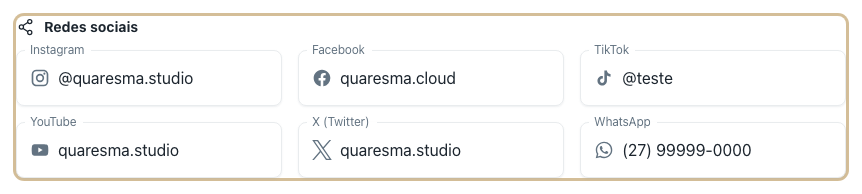
Dica: o WhatsApp aqui é a porta de entrada de quem quer orçamento. Se você atende por lá, preencha.
6. Escolha o tema da página
Em Tema da página você decide entre Claro, Escuro e Automático. Claro combina com ensaio e foto clara. Escuro dá peso a show, esporte e formatura. Automático segue o aparelho de quem visita.

7. Salve e baixe o kit de divulgação
Clique em Salvar alterações na barra de baixo. Com tudo salvo, o bloco Baixar kit de divulgação libera o cartão de 55×55mm com o QR da sua página, em CMYK e com sangria, pronto pra mandar pra gráfica.
Antes de baixar, ajuste Cor de fundo do kit e Cor do texto do kit e escolha qual rede social sai impressa no cartão. A lista mostra só as redes que você preencheu no passo 5. A miniatura ao lado atualiza na hora, então dá pra testar as combinações antes de gerar.
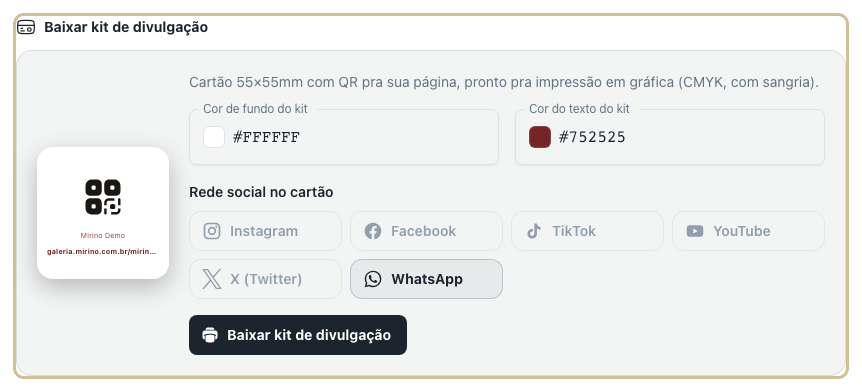
Atenção: o download só libera depois que você salvou o endereço e não tem alteração pendente na página. Se o botão não responder, salve primeiro.
E o que aparece na vitrine?
A página está no ar, e agora falta decidir o conteúdo. São duas chaves, cada uma no seu lugar:
- Galerias de venda de fotos: no último passo da publicação existe a chave Exibir na página pública, já ligada.
- Catálogos: no editor do catálogo, o bloco Exibição na página pública define entre compra liberada, vitrine e oculta.